基本操作(台帳設計・台帳データのエクスポート)
環境トラブルやデータ破損等によるリスクに備え、台帳設計および台帳データのエクスポートを定期的に実施してください。
詳細な手順については、以下をご参照ください。
台帳設計のエクスポート
台帳設計のデータは、設定されている項目や画面レイアウトなど、設計に関わるデータをDAT形式でエクスポートします。
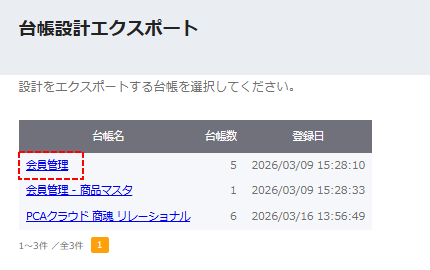
また、親子関係の台帳設計の場合、親台帳をエクスポートすると、紐づけされている子台帳や孫台帳など、すべての関連台帳(親子関係以外の台帳は除く)がエクスポートされます。
① 管理者サイトへログインし、[台帳設計]メニューを開きます。
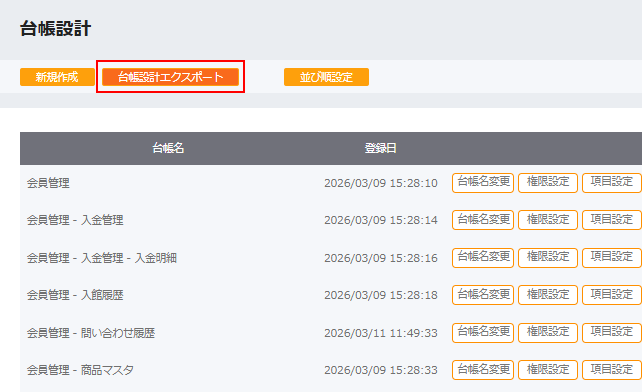
② 「台帳設計エクスポート」をクリックします。
③ エクスポートする台帳設計を選択します。
④「エクスポート」をクリックします。
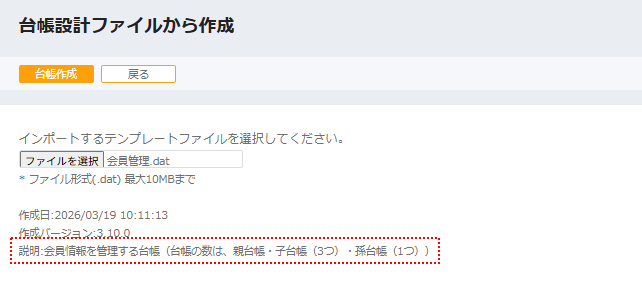
※「説明」欄については、未入力でもエクスポートできます。
説明を入力してエクスポートした場合、新しく台帳設計(保存している設計データを使用する)を作成する際に、説明文が表示されるようになります。
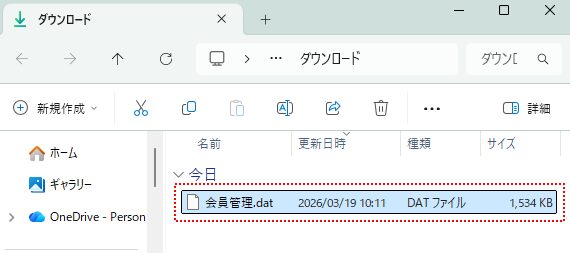
⑤ ご使用のブラウザで設定されているダウンロードフォルダに保存されます。
※保存される形式は「DAT形式」で、保存ファイル名は「台帳名.dat」となります。
各台帳データのエクスポート
親台帳、子台帳、孫台帳など、各台帳に登録されているデータを、以下の手順でエクスポートします。
① [検索]メニューを開きます。
② 検索台帳からエクスポートする台帳を選択します。
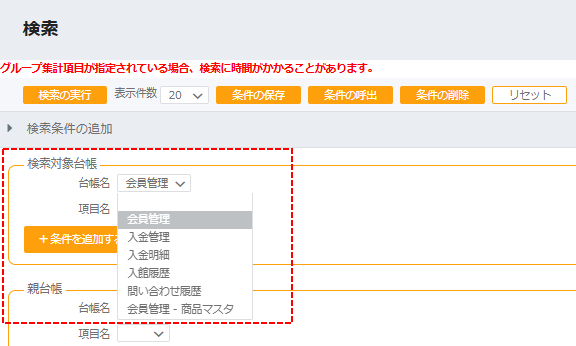
③ 検索条件は指定せず、台帳を選択後に出力項目を開きます。
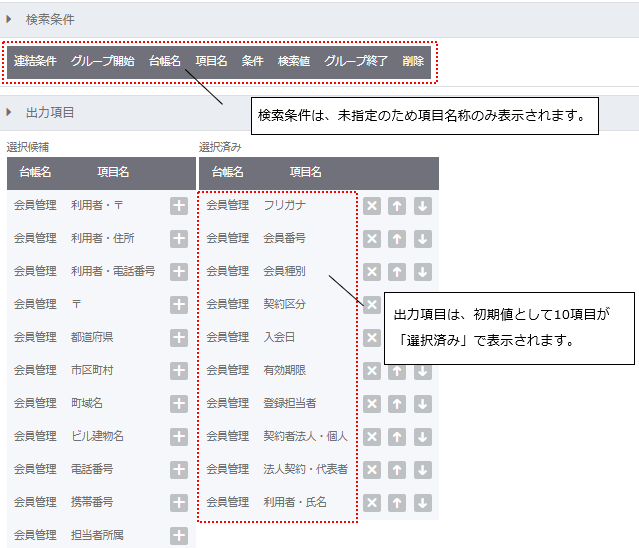
④ 「選択候補」に表示されている項目の「+」ボタンをクリックし、すべての項目を「選択済み」に表示させます。
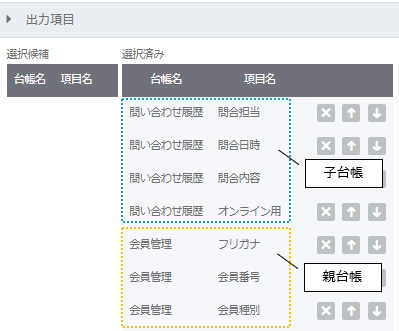
※子台帳や孫台帳を選択した場合、出力項目には親台帳で設定されている項目も表示されます。
親台帳の項目も含め、すべての項目を「選択済み」に表示してください。
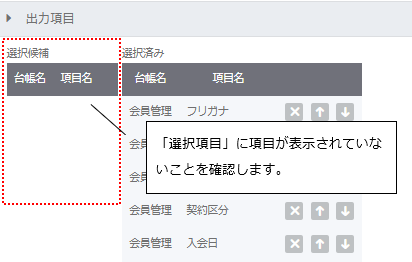
子台帳の場合の出力項目例
⑤「検索の実行」をクリックします。
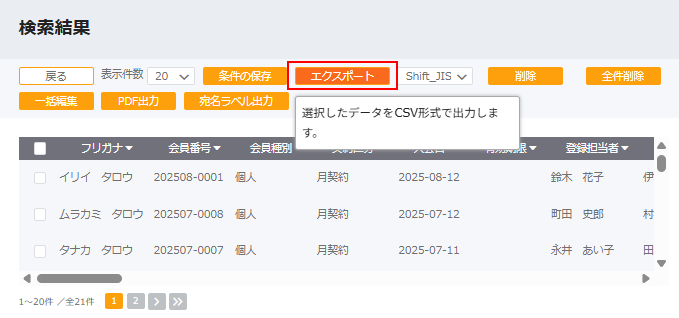
⑥ 検索結果が表示されますので、「エクスポート」をクリックします。
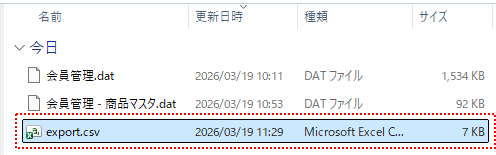
⑦ ご使用のブラウザで設定されているダウンロードフォルダに保存されます。
※保存される形式は「CSV形式」で、保存ファイル名は「export.csv」となります。
 補足:
補足:
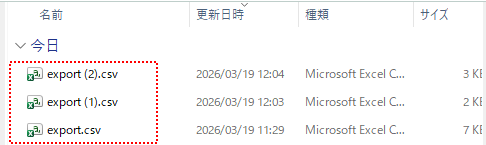
保存ファイル名は「export.csv」が固定名称となります。
親台帳や子台帳など複数の台帳データを保存する場合は、「export(1).csv」などファイル名(「export」)の末尾に数字が付与されて保存されます。
必要に応じて、保存ファイル名を変更して保存してください。