基本操作(ストレージ検索)
ストレージにアップロードしている添付ファイルを、管理する複数台帳を横断して「ファイル名」や「取引日付」などで検索することができます。
ストレージ検索手順
「検索条件の追加」→「検索条件の指定」→「出力項目の指定」→「並び順項目の指定」の順に指定します。
① [ストレージ検索]メニューを開きます。
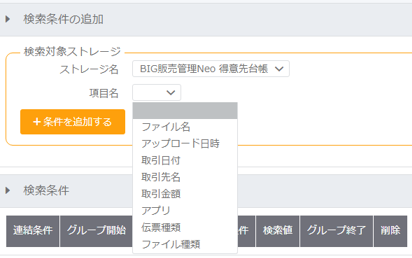
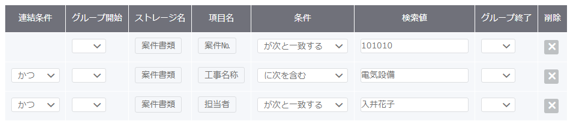
② 検索条件の追加から検索対象の「ストレージ名」と「項目名」を選択します。
③ 検索条件を指定します。
| 検索条件 | 内容 |
| 連結条件 | 複数条件を指定する場合に、次行の検索条件に対して連結条件「かつ」や「または」のいずれかを指定します。 |
| グループ開始/グループ終了 | 複数条件を指定する場合、条件のくくりを指定します。 |
| ストレージ名 | 検索対象のストレージ名が表示されます。 |
| 項目名 | 検索対象の項目名が表示されます。 |
| 条件 | 検索の条件を指定します。検索対象項目の属性によって指定できる条件が異なります。 |
| 検索値 | 検索の値を指定します。 |
例1)電子帳簿保存のストレージ検索の場合(ここでは例として、「取引先」「取引日」を条件とします。)
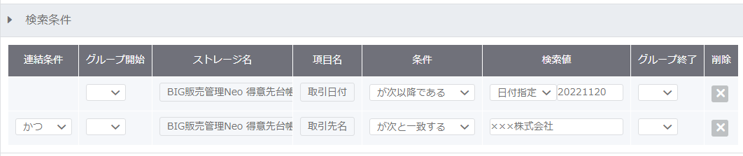
例2)電子帳簿保存以外のストレージ検索の場合(ここでは例として「案件№」「工事名称」「担当者」を条件とします。)
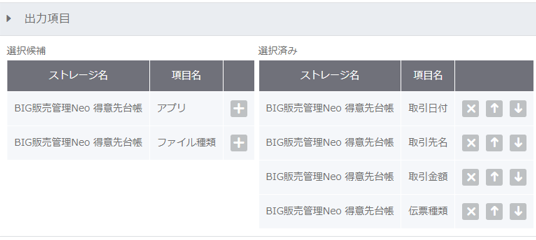
④ 出力項目(検索結果に表示させる項目)を指定します。
初期値は、すべての項目が「選択済み」に表示されています。必要のない項目は、「×」ボタンで「選択済み」から削除します。
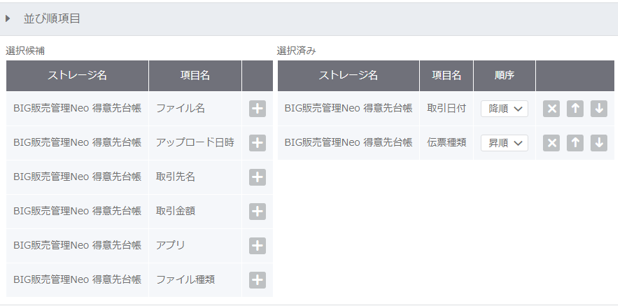
⑤ 並び順項目を指定します。
「選択候補」から並び替えする項目の「+」ボタンをクリックし、「選択済み」に移動させます。
「選択済み」に表示された項目ごとに「昇順」または「降順」を選択します。
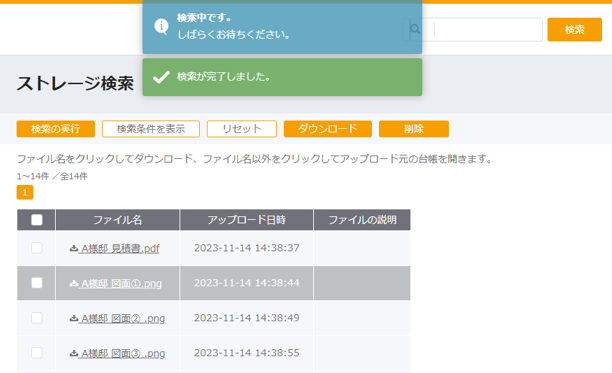
⑥ 検索条件の指定後、「検索の実行」をクリックすると、検索結果が表示されます。
検索結果画面からダウンロードや削除などの操作ができます。各ボタンについては、以下を参照ください。
また、検索結果の「アップロード日時」や「ファイルの説明」をクリックすると、台帳入力画面に遷移します。
| 検索条件 | 内容 |
| 検索条件を表示 | 検索時に指定した条件を表示します。検索条件を変更して、再度検索することもできます。 |
| リセット | 検索条件をすべてクリアします。 |
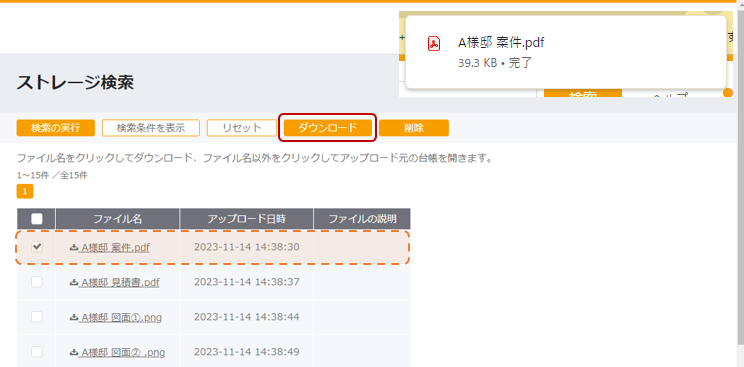
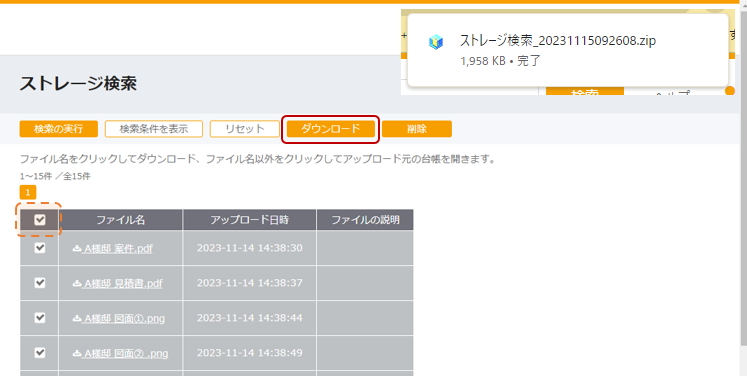
| ダウンロード | 検索結果からダウンロードするファイルにチェックを付け、「ダウンロード」をクリックすると、ダウンロードフォルダに保存されます。
※1画面の表示件数は最大20件 1件の場合は1ファイルで保存され、2件以上の場合はZIP形式で保存されます。 例)1ファイルをダウンロードする場合
例)複数ファイルをダウンロードする場合 点線で囲っている箇所(全選択のチェックボックス)にチェックを付けると、1画面に表示されているファイルすべてにチェックが付きます。
|
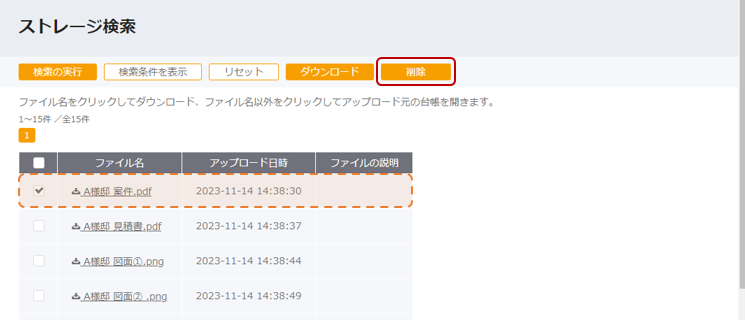
| 削除 | 検索結果に表示されたファイルを削除します。削除するファイルにチェックを付け、「削除」をクリックします。
また、左上の全選択のチェックボックスにチェックを付けて、「削除」をクリックすると1画面に表示されているファイルが一括削除できます。 ※1画面の表示件数は最大20件
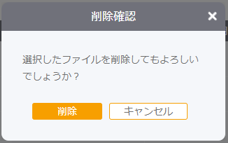
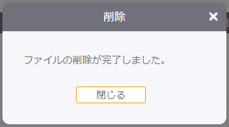
削除確認のメッセージが表示されて、「削除」を選択すると、チェックを付けているファイルがすべて削除されます。
選択したファイルが削除されると、再検索後の結果が表示されます。
|