
基本設定(展開設定)
1ページに複数件の台帳データを並べて印刷できます。また、縦方向および横方向の件数を指定できます。
手順:
- 展開設定画面の作成
- 検索結果からの印刷
1.展開設定画面の作成
展開設定用の画面を作成します。
① [台帳設計] → [画面設計] を開きます。
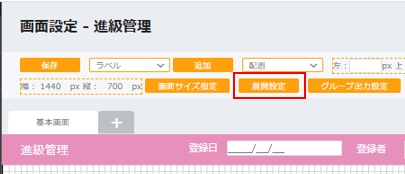
②「展開設定」をクリックします。
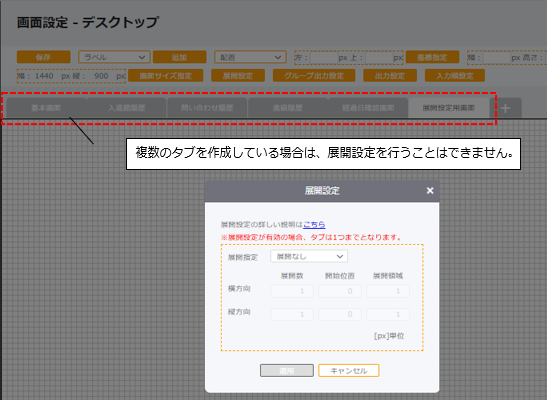
※複数のタブを作成している場合は、展開設定画面の「適用」をクリックできません。
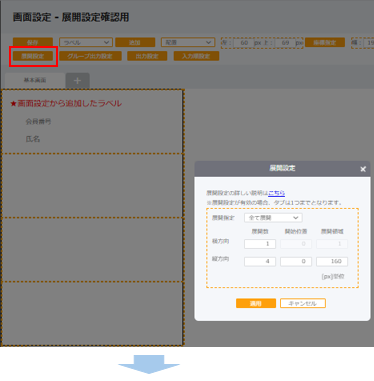
③ 展開設定の条件を指定します。
| 項目 | 内容 |
| 展開設定 | 「展開なし」「全て展開」「項目のみ展開」から選択します。
・「展開なし」 ラベル(画面設計で追加したラベルが対象)および項目の値を展開しません。 ・「全て展開」 ラベル(画面設計で追加したラベルが対象)と項目の値の両方を展開します。
・「項目のみ展開」 項目の値のみを印字します。 ※ 画面設計で項目を配置した際に自動表示されるラベルは展開されます。 ※「ラベル(追加したラベル)」「枠線」「リンク」は展開されません。
|
| 横方向 | 横方向に展開する件数を指定します。設定範囲は1~9件です。 |
| 縦方向 | 縦方向に展開する件数を指定します。設定範囲は1~30件です。 ※1ページに最大270件(横9件×縦30件)まで印刷できます。 |
| 開始位置 | 最初の台帳データを配置する位置を指定します。 設定範囲は0px~5000pxです。 |
| 展開領域 | 台帳データを展開する領域の幅または高さを指定します。 設定範囲は1px~5000pxです。 |
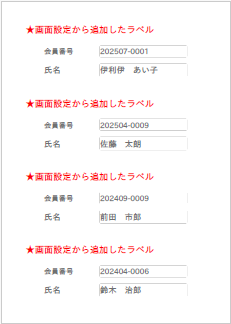
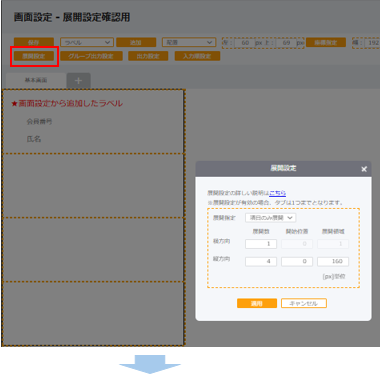
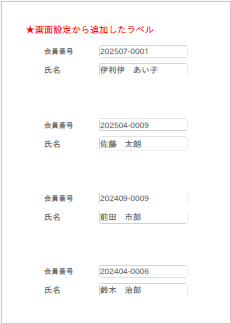
④ 最後に、「適用」をクリックし、画面設定の「保存」をクリックします。
2.検索結果からの印刷
「1.展開設定画面の作成」の設定後、複数の台帳データを印刷できます。
① [検索]メニューを開き、検索条件を指定して検索を実行します。
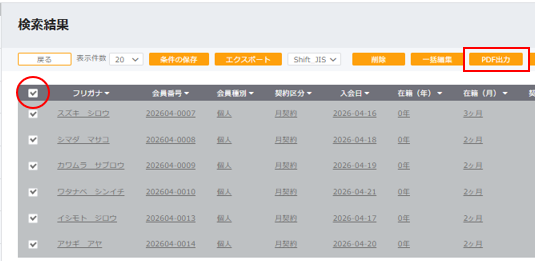
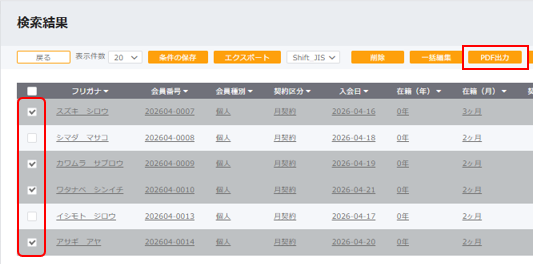
② 検索結果画面から出力対象を選択します。
③「PDF出力」をクリックします。
・全件の場合
・出力対象を絞る場合
④ PDF出力画面が表示されます。出力条件を設定し、「出力」をクリックするとPDFファイルが出力されます。
※PDF出力画面の出力条件については、こちらを参照してください。
※保存先は、ブラウザで設定されているダウンロードフォルダです。
※出力ファイル名は、以下の形式です。
「台帳名_画面名_yyyymmdd_hhmmss.pdf」