
基本設定(ストレージ設計)
添付ファイルを保存するストレージの項目を自由に設計し、台帳入力からファイルのアップロード・ダウンロードができます。
タイムスタンプオプションを別途ご契約いただくことで、ファイルのアップロード時にタイムスタンプを付与することができます。
詳細は、こちら を参照ください。
ストレージの設計・設定手順
以下の手順に沿ってストレージの設計や設定などを行います。
① [ストレージ設計]メニューから「新規作成」をクリックします。
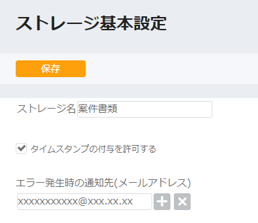
ストレージ名などを指定して「保存」をクリックします。
| 項目 | 説明 |
| ストレージ名 | ストレージ名を入力します。名称は任意です。 |
| タイムスタンプの付与を許可する | タイムスタンプオプションをご契約されている場合に設定が可能です。
チェックありの場合は、ファイルのアップロード時にタイムスタンプの付与をすることができます。 |
| エラー発生時の通知先(メールアドレス) | タイムスタンプの付与等で正常に動作しなかった場合に、指定のメールアドレス宛に通知をします。
設定したメールアドレスは、[ストレージ設計]-[基本設定]から変更ができます。 |
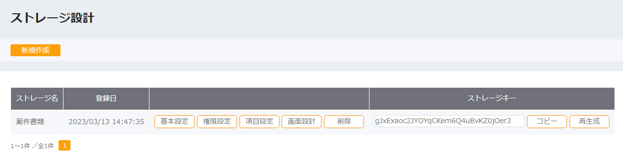
② ストレージ設計一覧に作成したストレージが表示されます。権限や項目などを設定します。
| 表示ボタン | 説明 |
| 基本設定 | ストレージ名の変更や、通知先メールアドレスの変更、追加ができます。 |
| 権限設定 | 権限グループごとに操作権限の設定ができます。
|
| 項目設定 | ストレージで管理する項目の追加や変更ができます。 初期値は「ファイルの説明」項目が設定されています。 ◆ストレージ項目の追加方法 ストレージ項目設定画面の「項目追加」をクリックし、項目属性や項目名称等を設定して、「保存」をクリックします。 ※ストレージ項目で追加可能な項目属性は、以下のとおりです。 ・文字 ・数値 ・日時 ・日付 ・時刻 ・郵便番号 ・電話番号 ・メモ ・メールアドレス
|
| 画面設定 | タイムスタンプオプションを使用している場合に設定できます。
台紙はPDFファイル以外のファイルをアップロードする際に使用します。
|
| 削除 | 設計したストレージを削除できます。
[台帳設計]-[項目設定]でストレージ項目が設定されている場合は削除できません。 |

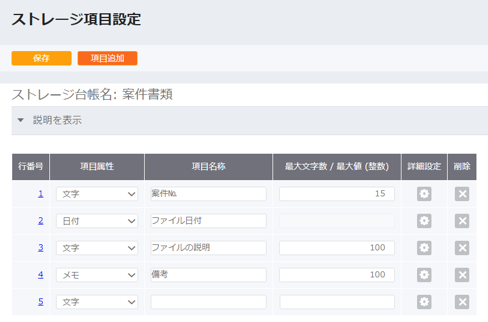
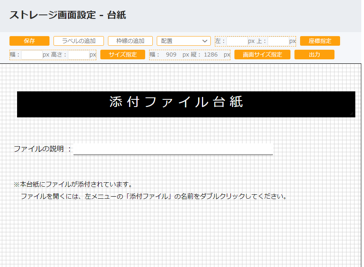
③ [台帳設計]メニューの「項目設定」からストレージ属性の項目を追加します。
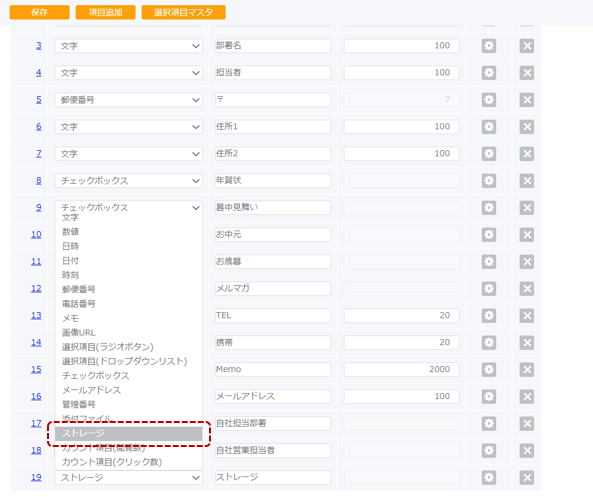
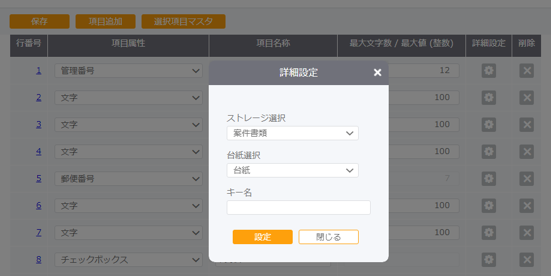
④ 詳細設定を開き、「ストレージ選択」「台紙選択」「キー名」を設定後、詳細設定を閉じて、項目設定画面の「保存」をクリックします。
※ タイムスタンプオプションを契約されていない場合は、「台紙選択」の項目は表示されません。
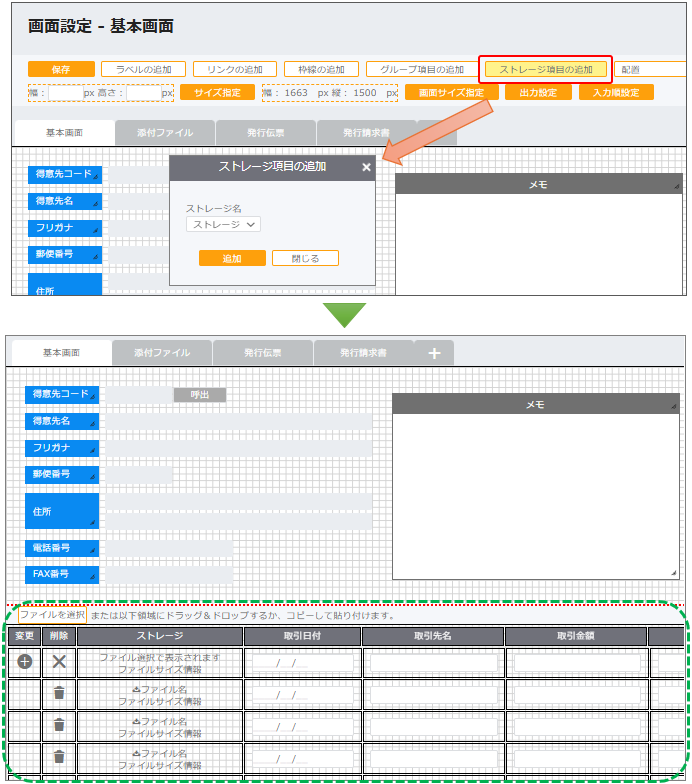
⑤ [台帳設計]メニューを開き、「画面設計」→「画面設定」の順番に画面を開きます。
⑥「ストレージ項目の追加」をクリックし、ストレージ名を選択します。
⑦ ストレージ項目の追加画面の「追加」をクリックし、表示させる位置で左クリックすると、ストレージ項目が配置されます。
※ストレージ項目の追加から選択する「ストレージ名」は、[台帳設計]メニューの「項目設定」で設定している項目名称になります。
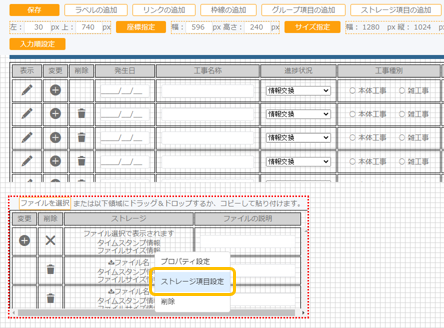
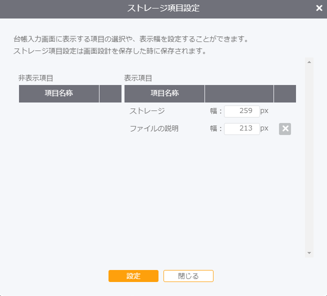
⑧ 表示する項目や項目幅を設定します。配置したストレージ項目を選択し、赤い点線で囲われている状態で右クリックします。
⑨ 表示されたメニューから「ストレージ項目設定」を選択します。
⑩ ストレージ項目設定画面が表示されますので、表示する項目や項目幅を指定し、「設定」をクリックします。「設定」をクリックすると、設定内容が保存されます。
最後に、画面設定の「保存」をクリックすると、ストレージ設計および設定が完了します。
添付ファイルのアップロードおよびダウンロードの操作方法については、ユーザーサイトの『基本操作(ストレージ ファイルアップロード・ダウンロード)』をご参照ください。