
基本操作(イメージファイル表示機能)
会員情報(顔写真)や不動産物件の写真など、管理されている台帳にイメージ画像を表示させることができます。
※イメージファイル表示機能は、WArm+ クラウド版のみに対応しています。
◆ イメージファイルの指定( 親台帳の場合 / 子(孫)台帳の場合)
「画像」項目の追加
① [台帳設計]メニューから、対象台帳名の「項目追加」をクリックします。
②「項目属性」と「項目名称」を入力し、「詳細設定( )」をクリックします。
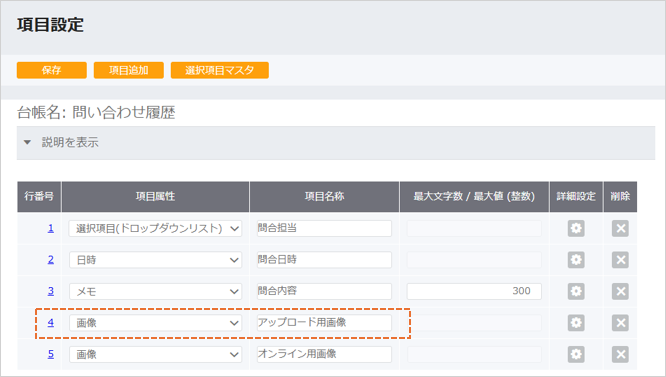
③ 種類(初期値:ファイルアップロード)を選択し、「設定」をクリックします。続けて、項目設定画面で「保存」をクリックします。
※台帳データが登録されていると「種類」の変更はできません。その場合、「○○行目「画像」項目の種類は変更できません」と警告メッセージが表示されます。
「オンラインURL」と「ファイルアップロード」の違い
・オンラインURL:クラウドストレージ上に保存されているイメージファイルを表示する場合に選択します。
・ファイルアップロード:社内ネットワーク上の共有フォルダなどに保存されているイメージファイルを表示する場合に選択します。
補足:ファイルアップロード利用時の制限について
ファイルアップロードで追加された項目は、以下の機能では使用できません。
・検索(条件、出力項目、並び順項目、検索結果からのPDF出力)
・一括編集(検索結果からの台帳編集)
・データインポート
・集計表出力
・台帳索引項目設定
・システム連携設定
・台帳連携設定(親台帳・他台帳からの項目引用)
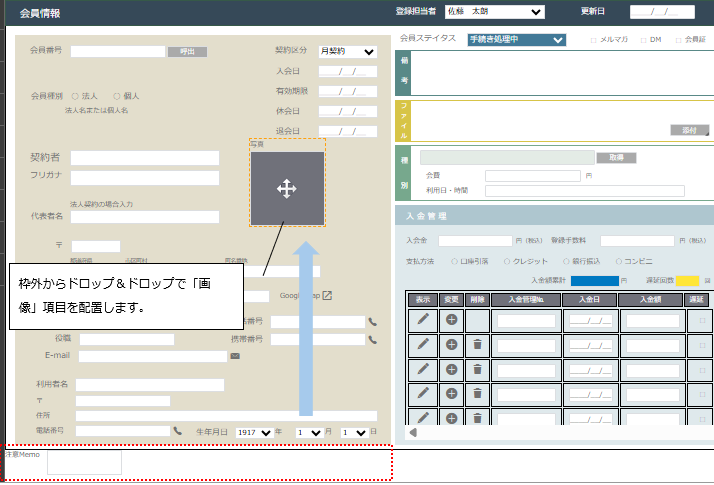
④ 手順②、③で追加した「画像」項目を、画面設計から配置(レイアウト)します。
グループ項目(子台帳)の場合
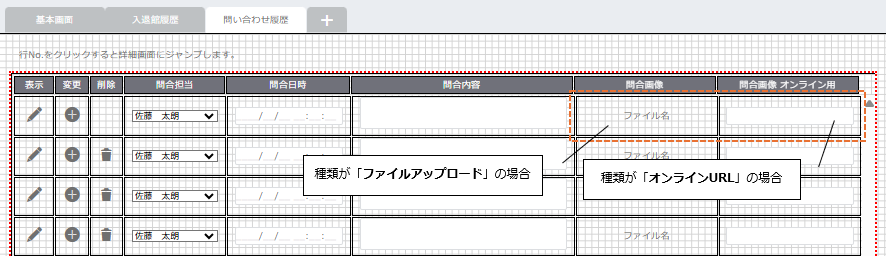
⑤ 配置後、画面設計の「保存」をクリックし、設計内容を登録します。
以上で、「画像」項目の追加と配置は完了です。
続いて、イメージファイルの指定(アップロード)について説明します。
イメージファイルの指定(アップロード)
■親台帳
① ユーザーサイトの[台帳入力]メニューから、台帳入力画面を開きます。
② 表示させるイメージファイルを選択します。
前述の『「画像」項目の追加 手順③』で説明した「種類」の設定内容により、指定方法(オンラインURLまたはファイルアップロード)が異なります。以下の手順をご参照ください。
◆アップロード可能なファイル形式について
以下の4種類になります。
「.png」「.jpg」「.jpeg」「.gif」◆「画像」項目が登録できる数、アップロードできるサイズの上限について
・1台帳あたり、「画像」項目は最大5個まで登録できます。
・1ファイルのアップロード可能なサイズは5MBまでです。
オンラインURLの場合:
「画像」項目をクリックし、イメージファイルのアドレスを指定すると表示されます。
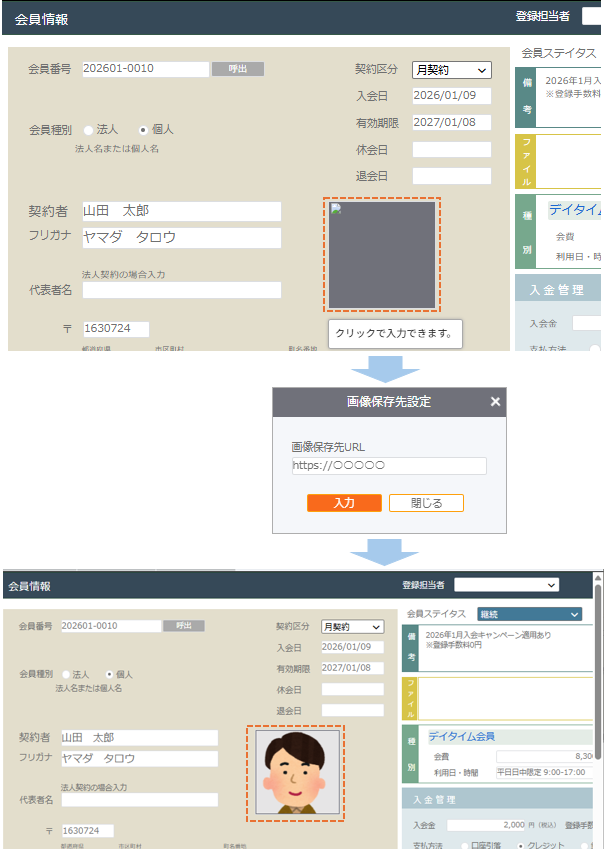
ファイルアップロードの場合:
「画像」項目をクリックし、ファイル選択からイメージファイルを指定します。
「閉じる」をクリックすると表示されます。
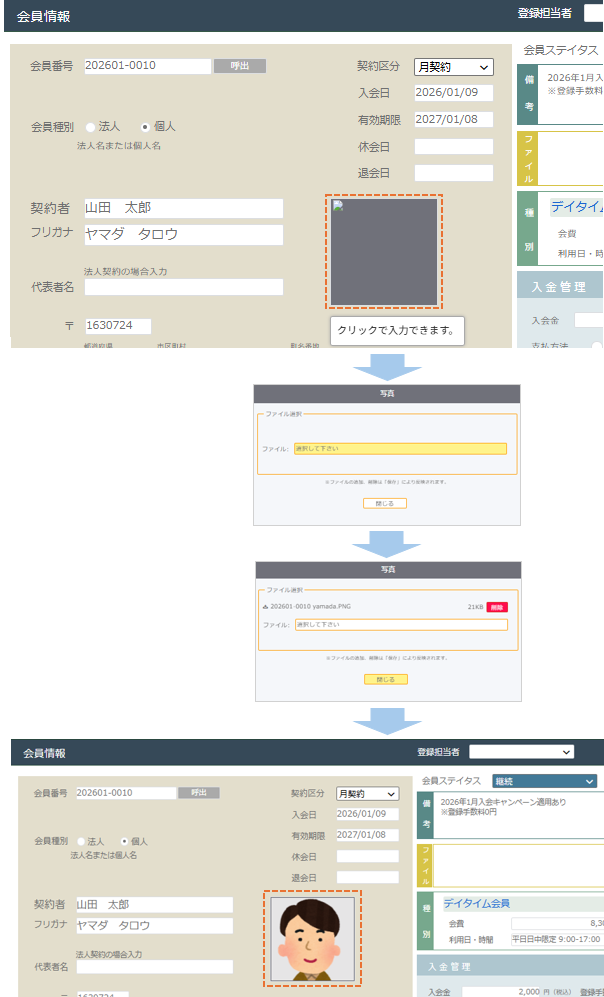
◆アップロードされたイメージファイルについて
アップロードされたイメージファイルは、ストレージに保存されます。
ストレージ容量、ファイル数、1ファイルあたりのサイズ上限は以下のとおりです。・総アップロードサイズ上限:1GB+(ユーザー数×512MB)
・総ファイル数の上限:100,000ファイル
・1ファイルあたりのサイズ上限:5MBまた、お試し(デモ)ユーザーの場合は、以下の上限になります。
・総アップロードサイズ上限:512MB
・総ファイル数の上限:10,000ファイル
③ 最後に、台帳入力画面の「保存」をクリックして、登録内容を保存します。
■子(孫)台帳(グループ項目)
グループ項目(子台帳)にイメージファイルを表示させる場合は、以下の手順で操作します。
① ユーザーサイトの[台帳入力]メニューから親台帳を開きます。
② 表示させるイメージファイルを指定し、「保存( )」をクリックします。
指定方法は親台帳と同様に、オンラインURLまたはファイルアップロードの2通りです。
また、ファイルアップロードに関する補足事項・制限についても、親台帳の場合と同様です。
オンラインURLの場合:
「画像」項目をクリックし、イメージファイルのアドレス(URL)を指定すると表示されます。
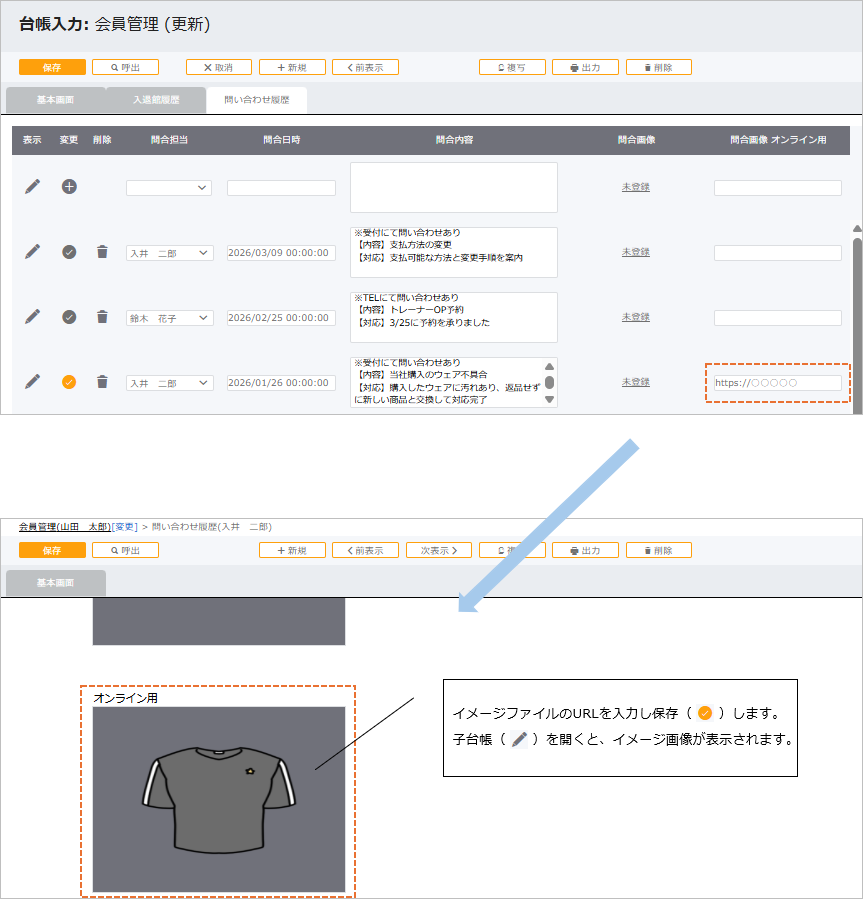
ファイルアップロードの場合:
「画像」項目をクリックし、ファイル選択からイメージファイルを指定します。
指定後、「閉じる」をクリックすると表示されます。
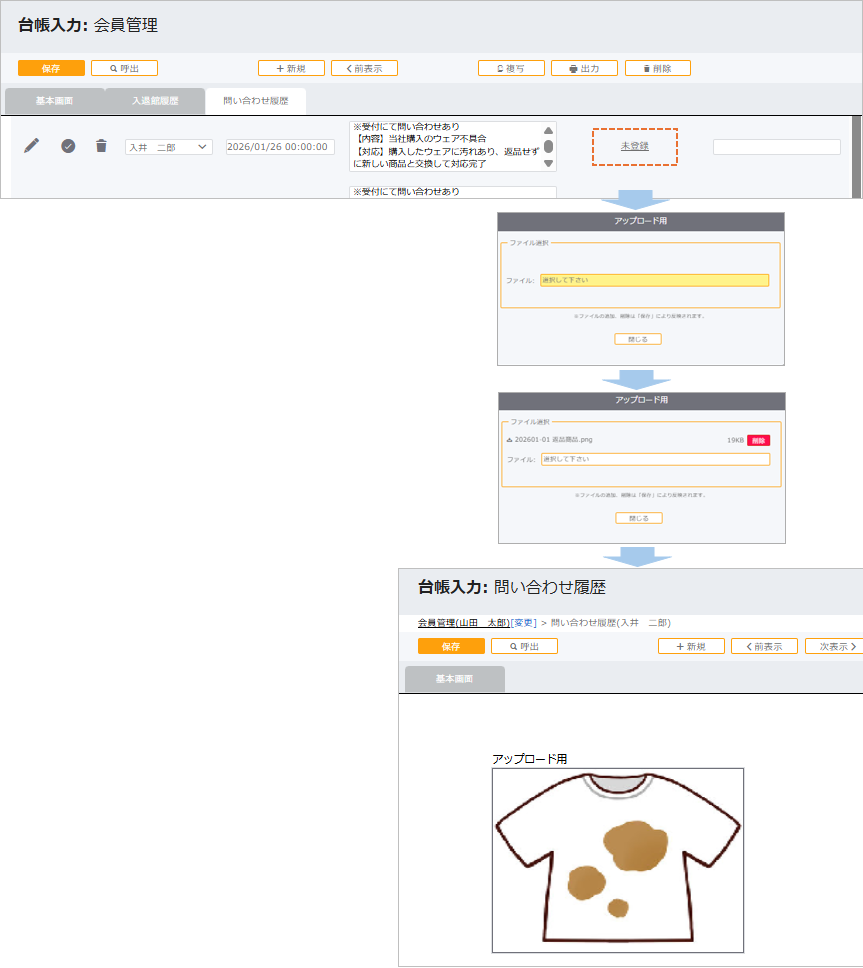
イメージファイルの更新・削除
イメージファイルの更新および削除を行う場合、以下の手順になります。
更新手順:
・オンラインURLの場合
① [台帳入力]を開き、該当台帳を呼び出します。
②「画像」項目をクリックし、入力されているURLを変更します。
③「入力」をクリックし、台帳入力画面の「保存」をクリックして登録します。
※子台帳の場合は、「保存()」をクリックして保存します。
・アップロードファイルの場合
① [台帳入力]を開き、該当台帳を呼び出します。
②「画像」項目をクリックし、新しいイメージファイルを指定します。指定すると、現在のイメージファイルは、新しいファイルに上書きされます。
③「閉じる」をクリックし、台帳入力画面の「保存」をクリックして登録します。
※子台帳の場合は、「保存()」をクリックして保存します。
削除手順:
・オンラインURLの場合
① [台帳入力]を開き、該当台帳を呼び出します。
②「画像」項目をクリックし、入力されているURLを削除します。
③「入力」をクリックし、台帳入力画面の「保存」をクリックして登録します。
※子台帳の場合は、「保存()」をクリックして保存します。
・アップロードファイルの場合
① [台帳入力]を開き、該当台帳を呼び出します。
②「画像」項目をクリックし、「削除( )」をクリックします。
③確認メッセージが表示されます。ファイルを削除する場合は「はい」を選択し、削除しない場合は「いいえ」にします。
④ 削除後、台帳入力画面の「保存」をクリックして登録します。
※子台帳の場合は、「保存()」をクリックして保存します。