基本操作(グループ集計)
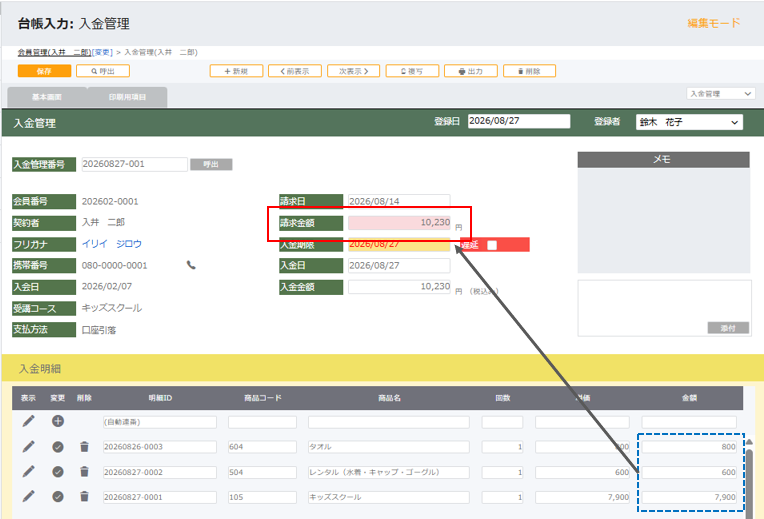
子台帳の指定した数値項目を集計し、その結果を親台帳の項目に表示できます。
集計方法は、「合計」または「件数」から選択できます。
グループ集計の項目
グループ集計項目の追加や画面への配置などの設定は、管理者サイトから行えます。
【項目追加について】
グループ集計項目を追加する手順は以下のとおりです。
※項目の追加や画面設計などの詳細については、『基本設定(台帳設計)』を参照ください。
① [台帳設計]メニューを開き、「項目設定」をクリックします。
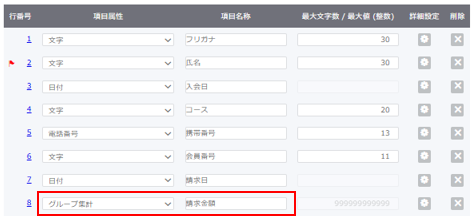
② 項目属性を「グループ集計」を選択し、項目名を入力します。
例:
子台帳の数値項目「請求金額」を集計する場合
・項目属性:グループ集計
・項目名:請求金額
③「請求金額」項目の詳細設定を開きます。
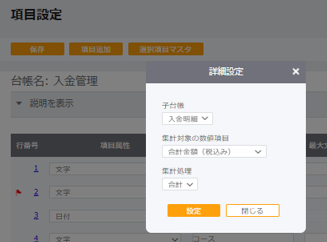
グループ集計の対象となる子台帳および数値項目を指定し、集計処理(「合計」または「件数」)を選択します。
例:
「請求金額」項目の詳細設定
・子台帳:入金明細
・集計対象の数値項目:合計金額
・集計処理:合計
④ 詳細設定の「設定」ボタンをクリックし、項目設定画面の「保存」をクリックします。
 注意:
注意:
グループ集計項目で集計対象として設定されている数値項目を削除する場合は、事前にグループ集計項目の設定を解除してから削除してください。
【画面設計について】
「【項目追加について】」で追加したグループ集計項目は、以下の手順で画面に配置します。
① [台帳設計]メニューを開き、「画面設計」をクリックします。
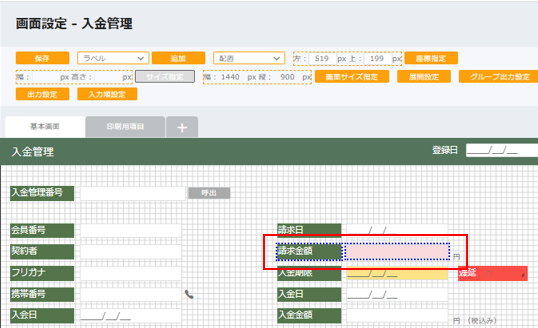
②「画面設定」をクリックし、グループ集計項目を画面に配置した後、「保存」をクリックします。
※ここで配置するグループ集計項目は表示専用のため、台帳入力画面から入力することはできません。
例:
子台帳の集計結果を表示するため、「請求金額」項目を配置します。
【台帳入力について】
グループ集計項目の表示内容は、以下の手順で確認できます。
① 項目の追加および画面設計が完了したら、台帳入力画面を開きます。
②「呼出」をクリックし、対象の台帳を呼び出します。
③ 項目設定の「詳細設定」で指定した条件に基づいて子台帳のデータが集計され、その結果がグループ集計項目に表示されます。
補足:
・ グループ行(子台帳)の追加・更新・削除を行った場合は、子台帳の保存または削除処理が完了した後に、最新の集計結果が表示されます。
・ 集計処理を「件数」に設定している場合は、集計対象項目に値が入力されている行(空白以外の行)のみが集計対象となります。
例:
孫台帳の「合計金額」を集計し、その結果を子台帳の「請求金額」に表示します。