基本操作(他台帳との連携方法)
台帳入力画面で、親台帳や他の台帳に登録されているデータを引用して自動入力することができます。
この機能を使用する場合は、あらかじめ連携設定が必要となります。連携設定の詳細については、『基本設定(連携設定)』を参照ください。
連携方法
台帳入力画面から連携する手順は、以下のとおりです。
また、親台帳と連携する場合と他台帳と連携する場合では、連携方法が異なります。
◆ 親台帳との連携方法
◆ 他台帳との連携方法
・ 入力形式の場合
親台帳との連携方法
親台帳と連携する場合の手順は、以下のとおりです。
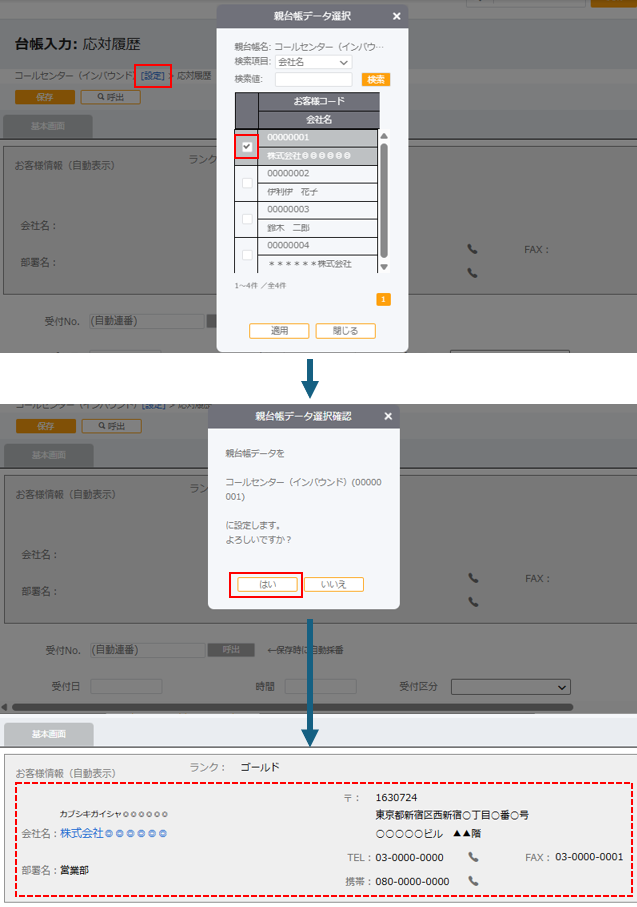
① 対象の子台帳を開き、画面右上の「設定」をクリックします。
②「親台帳データ選択」画面が表示されます。検索項目および検索値を入力して検索します。
③ 該当する親台帳のデータにチェックを付けて「適用」をクリックすると、あらかじめ連携設定された項目に親台帳のデータが引用されて表示されます。
補足:
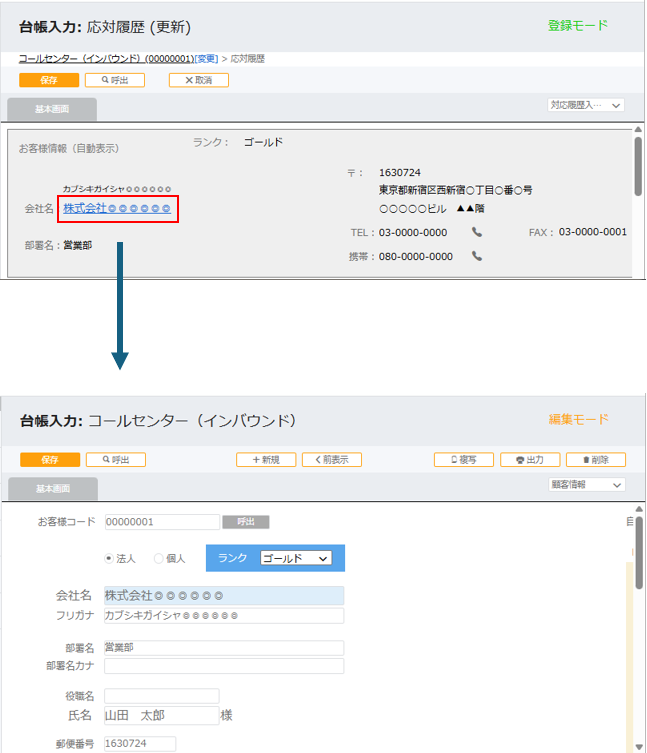
連携設定時に「親台帳連携項目をリンク形式で表示します」を有効にしている場合は、連携項目の内容をクリックすると、親台帳の画面へ遷移できます。
他台帳との連携方法
他台帳との連携方法は、2つあります。
・ 入力形式
・ コンボボックス形式
【入力形式の場合】
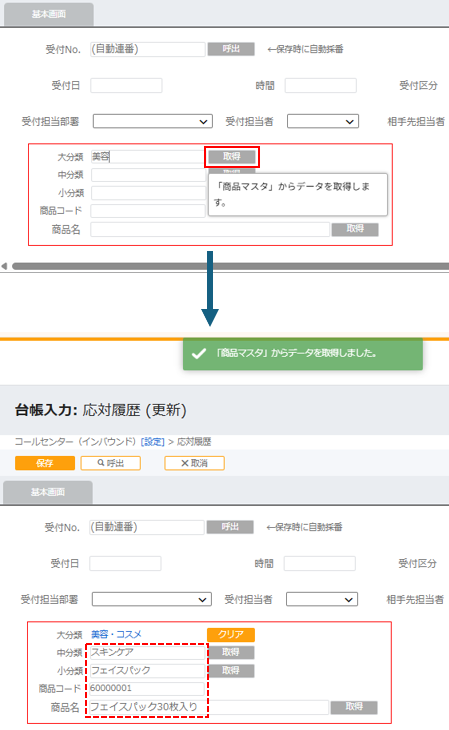
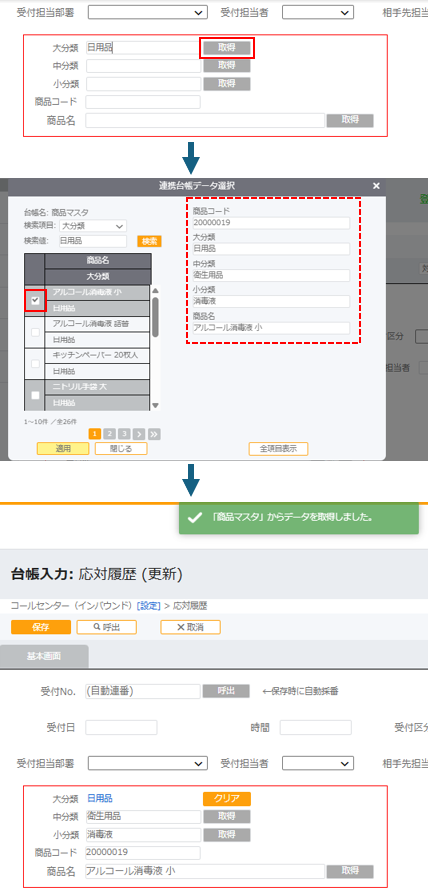
① 対象の台帳を開き、連携設定されている項目に任意の文字を入力します。
②「取得」をクリックします。
③ 手順①で入力した内容に一致するデータが1件の場合は、そのデータが引用されて表示されます。
複数のデータが一致する場合は、「連携台帳データ選択」画面が表示されます。該当するデータにチェックを付けて「適用」をクリックすると、データが引用されて表示されます。
※「クリア」をクリックすると、確認メッセージが表示されます。「はい」を選択すると、連携設定された項目の内容がクリアされます。ただし、連携設定時に、「引用設定」で設定した項目の内容はクリアされません。
例1:(他台帳連携時)該当するデータが1件のみの場合
例2:(他台帳連携時)該当するデータが複数ある場合
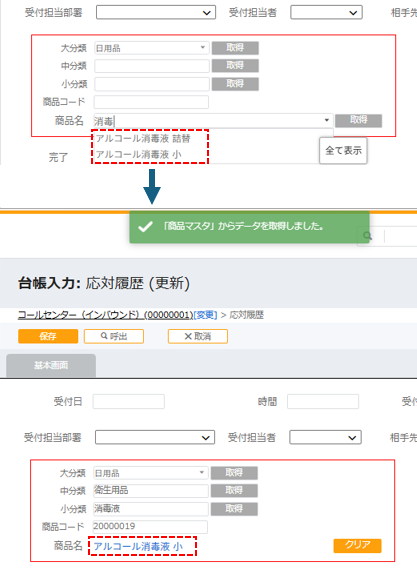
① 対象の台帳を開き、連携設定されている項目に任意の文字を入力します。
② プルダウンリストから該当するデータを選択して、「取得」をクリックします。
※ 複数の条件を指定した場合は、「AND(かつ)」条件で絞り込みを行います。
※ 検索結果は最大50件まで表示されます。
③ 連携設定時に「引用設定」で設定した項目の内容も引用されて表示されます。
例:複数の条件を指定した場合
補足:
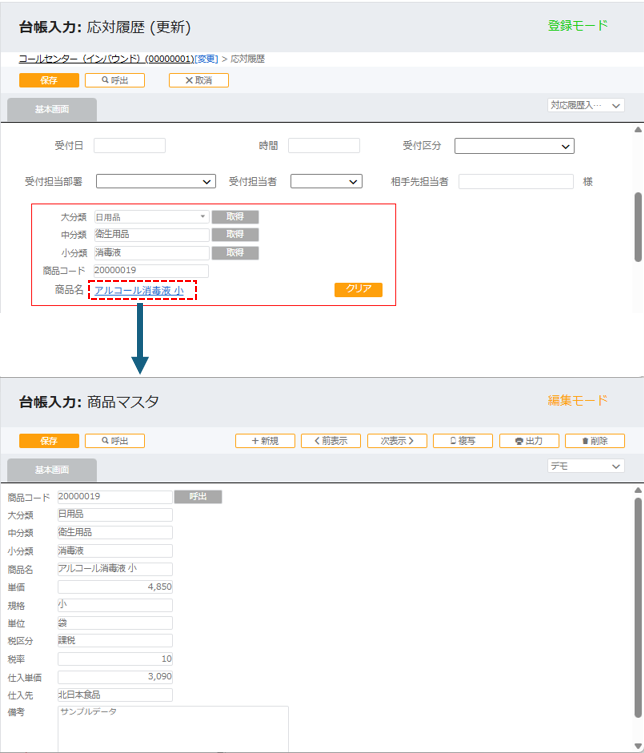
「取得」をクリックして引用された他台帳連携項目の内容をクリックすると、引用元の台帳画面へ遷移できます。