
基本設定(宛名ラベルの設定)
検索結果から宛名ラベルを印刷できます。
宛名ラベル印刷の画面作成および帳票設定の手順については、以下を確認してください。
※対応している宛名ラベルは、イリイ製「品番:TK0731」です。
詳細については、サプライガイド を参照ください。
手順:
※手順3の詳細については、ユーザーマニュアル『基本操作(宛名ラベルの印刷)』を参照ください。
1.宛名ラベルの画面追加
宛名ラベルの画面を追加します。
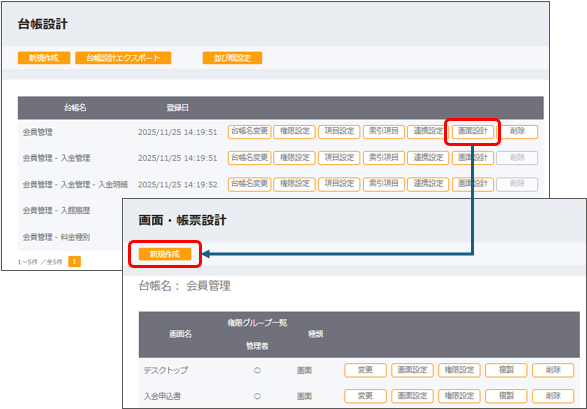
① [台帳設計] → [画面設計] を開きます。
②「新規作成」をクリックします。
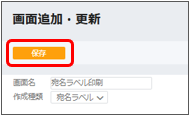
③ 画面名を入力し、作成種類を「宛名ラベル」にして「保存」をクリックします。
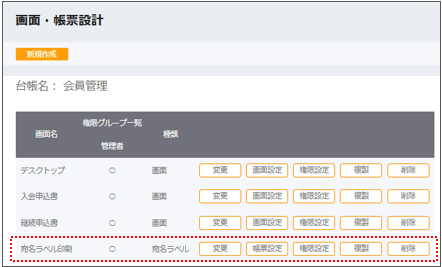
④ 作成した画面が「画面・帳票設計」の一覧に表示されます。
2.宛名ラベル(帳票設定)の画面作成
宛名ラベルの帳票設定(項目の配置など)を行います。
① [台帳設計] → [画面設計] を開きます。
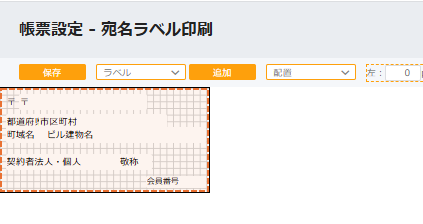
② 前述の「1.宛名ラベルの画面追加」で追加した画面の「帳票設定」をクリックします。
③ 帳票設定画面が表示されますので、印字する項目を座標画面へドラッグ&ドロップして配置します。
※項目の配置手順は、台帳設計の画面レイアウトと同様です。こちらを参考に設定してください。
※配置できる項目属性は以下のとおりです。
「文字」・「数値」・「郵便番号」・「電話番号」・「選択項目(ドロップダウンリスト)」・「管理番号」
※項目配置時の「プロパティ設定」にある「枠種別」の初期値は、「枠線なし」です。
④ 項目を配置したら、「保存」をクリックします。
 補足:
補足:
※宛名ラベルの1面サイズは、「83.8×42.3mm」固定です。
※配置した項目は表示専用となり、入力用項目へ切り替えることはできません。
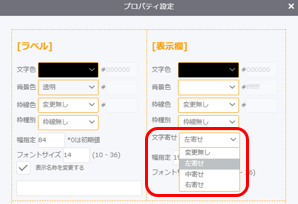
※文字寄せ(「左寄せ」「中寄せ」「右寄せ」)は、「文字」および「選択項目(ドロップダウンリスト)」属性のみ設定できます。
※タブの追加および以下の操作はできません(ボタンも表示されません)。
・リンクの追加
・グループ項目の追加
・ストレージ項目の追加
・画面サイズ指定
・入力順設定
【印刷イメージのPDF出力について】
宛名ラベルの印刷イメージをPDF形式で出力できます。
・帳票設定画面の「出力設定」をクリックし、フォントや余白などを設定した後、「プレビュー表示」をクリックすると、PDFファイルが保存されます。
※「出力設定」から設定した内容(フォント・余白・間隔など)は、検索結果から宛名ラベルを出力する際の初期値となります。
・出力ファイル名は「label_output.pdf」となります。
・保存場所は、ブラウザで設定されているダウンロードフォルダになります。
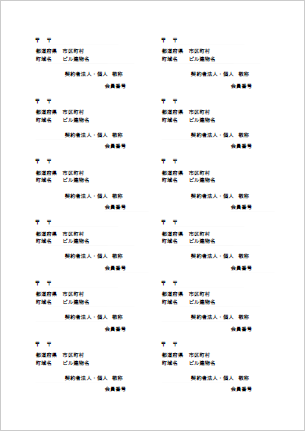
<例:12件を出力した際のPDF出力イメージ>

3.台帳入力・検索結果からの宛名ラベル印刷
前述「1.宛名ラベルの画面追加」「2.宛名ラベル(帳票設定)の画面作成」の設定した後に、宛名ラベルの印刷ができます。
【印刷手順】
① [検索]を開き、検索条件を指定して検索を実行します。
② 検索結果画面の「宛名ラベル出力」をクリックすると、PDFファイルが出力されます。
・ 選択した場合の出力件数:最大100件
・ 選択しない場合の出力件数:最大1,200件
③ PDFファイルを開き、宛名ラベルの専用用紙をプリンタにセットして印刷します。
※詳細については、ユーザーマニュアル『基本操作(宛名ラベルの印刷)』を参照ください。