
基本設定(ストレージ設計)
添付ファイルを保存するストレージ項目を自由に設計できます。設計したストレージでは、台帳入力画面からファイルのアップロードおよびダウンロードを行えます。
タイムスタンプオプションを別途ご契約いただくことで、ファイルのアップロード時にタイムスタンプを付与できます。詳細については、こちら を参照ください。
ストレージの設計・設定手順
以下の手順に従って、ストレージの設計および設定を行います。
① ストレージを作成します。
[ストレージ設計]メニューから「新規作成」をクリックします。
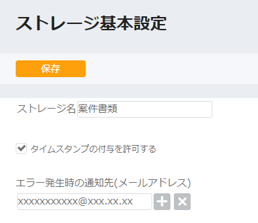
ストレージ名などを指定し、「保存」をクリックします。
| 項目 | 説明 |
| ストレージ名 | ストレージ名を入力します。名称は任意です。 |
| タイムスタンプの付与を許可する | タイムスタンプオプションをご契約いただいている場合に設定できます。 チェックを入れると、ファイルのアップロード時にタイムスタンプを付与できます。 |
| エラー発生時の通知先(メールアドレス) | タイムスタンプの付与などでエラーが発生した場合、指定したメールアドレス宛てに通知をします。 設定したメールアドレスは、[ストレージ設計]メニューの「基本設定」から変更ができます。 |
② ストレージを設定します。
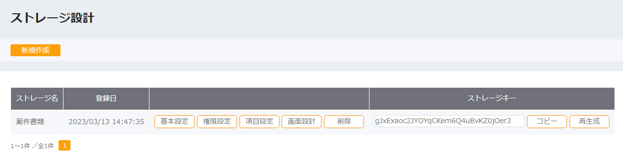
ストレージ設計から作成したストレージの権限設定や項目設定などを設定します。
| 表示ボタン | 説明 |
| 基本設定 | ストレージ名や通知先メールアドレスの変更、追加を行えます。 |
| 権限設定 | 権限グループごとに操作権限を設定します。
|
| 項目設定 |
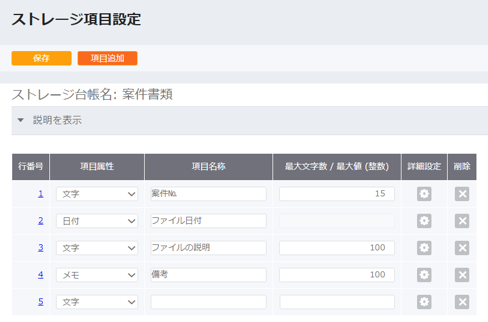
ストレージで管理する項目を追加・変更します。 初期値は、「ファイルの説明」項目が設定されています。 ◆ストレージ項目の追加方法 ストレージ項目設定画面で「項目追加」をクリックし、項目属性や項目名称などを設定して「保存」をクリックします。 ※ ストレージ項目で追加できる項目属性は以下のとおりです。 ・文字 ・数値 ・日時 ・日付 ・時刻 ・郵便番号 ・電話番号 ・メモ ・メールアドレス
|
| 画面設定 |
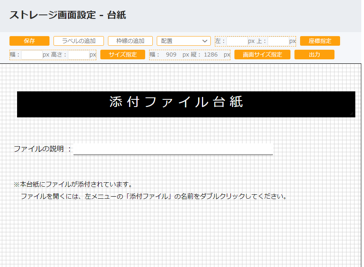
タイムスタンプオプションをご契約いただいている場合に設定できます。 台紙は、PDFファイル以外のファイルをアップロードする際に使用します。
|
| 削除 | 設計したストレージを削除できます。 [台帳設計]メニューの「項目設定」でストレージ項目が設定されている場合は削除できません。 |

③ ストレージ項目を設定します。
[台帳設計]メニューの「項目設定」から、「項目追加」をクリックしてストレージ項目を追加します。
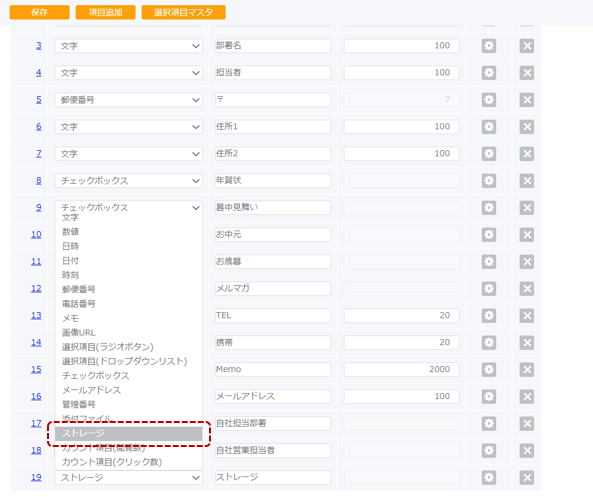
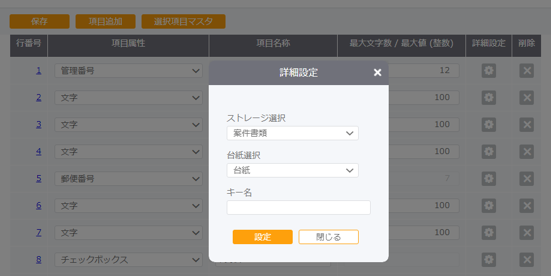
④ ストレージ項目の詳細設定を開いて、「ストレージ選択」「台紙選択」「キー名」を設定します。
設定後、「設定」をクリックして詳細設定を閉じ、「保存」をクリックします。
※ タイムスタンプオプションをご契約いただいていない場合、「台紙選択」は表示されません。
⑤ [台帳設計]メニューを開き、「画面設計」→「画面設定」の順に画面を開きます。
⑥「ストレージ項目」を選択し、「追加」をクリックします。
⑦ 追加するストレージ名を選択し、「追加」をクリックします。
※「ストレージ項目」から選択するストレージ名は、手順③で設定した項目名です。
⑧ ストレージ項目を配置する場所をクリックします。
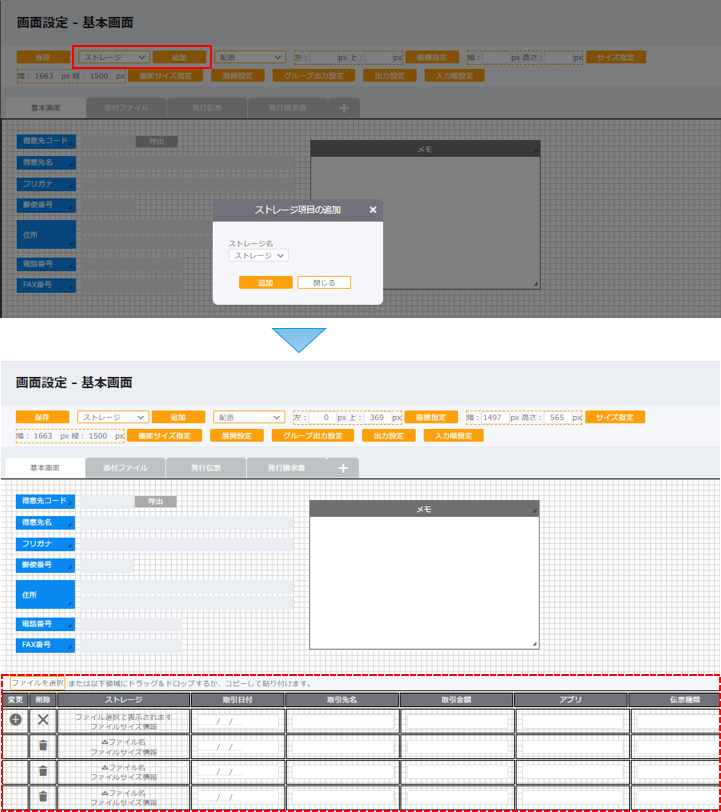
⑨ 配置したストレージ項目を選択し、赤い点線で囲まれた状態で右クリックします。
⑩ 表示されたメニューから「ストレージ項目設定」を選択します。
⑪「ストレージ項目設定」画面が表示されます。
表示する項目や項目幅を指定し、「設定」をクリックします。
※「設定」をクリックすると、設定内容が保存されます。
⑫ 最後に、画面設定の「保存」をクリックすると、ストレージ設計および設定は完了です。
添付ファイルのアップロードおよびダウンロードの操作方法については、ユーザーサイトの『基本操作(ストレージ ファイルアップロード・ダウンロード)』を参照ください。