
基本設定(IP制限オプション)
WArm+へのアクセスを許可するIPアドレスを設定できる機能です。最大20件まで登録でき、登録されていないIPアドレスからのアクセスはできません。
IP制限機能(クラウド版のみ対応)をご利用いただくには、オプション契約が必要です。詳細については、こちらをご参照ください。
また、「IP制限オプション」は、イリイのクラウドStoreからご購入いただけます。
IP制限の設定手順
① 管理者サイトの[各種設定] → [IP制限]メニューを開きます。
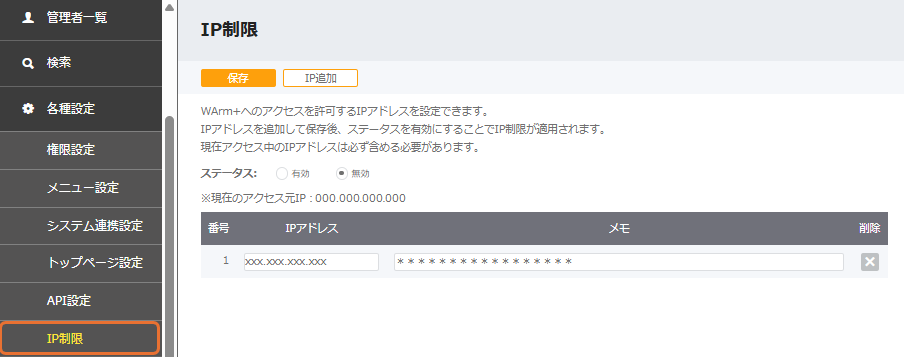
②「IP追加」をクリックすると、1行追加されます。
※行を削除する場合は、削除アイコン( )をクリックすると削除されます。
③「IPアドレス」欄に許可するIPアドレスを入力し、必要に応じて「メモ」欄を入力します。
※IPアドレスの設定について
接続を許可するIPアドレスの入力について2つの形式が使用できます。
・1つのIPアドレスを指定する場合(例)xxx.xxx.xxx.xxx
・複数のIPアドレスをCIDR形式(範囲:/16~/32)で指定する場合(例)xxx.xxx.xxx.xxx/xx
※「現在のアクセス元IP」について
「現在のアクセス元IP」とは、WArm+へアクセスしている際の接続元IPアドレス(グローバルIPアドレス)です。
IPアドレス制限を設定する際は、表示されているIPアドレスを必ず登録してください。
接続を許可するIPアドレスの入力について2つの形式が使用できます。
・1つのIPアドレスを指定する場合(例)xxx.xxx.xxx.xxx
・複数のIPアドレスをCIDR形式(範囲:/16~/32)で指定する場合(例)xxx.xxx.xxx.xxx/xx
※「現在のアクセス元IP」について
「現在のアクセス元IP」とは、WArm+へアクセスしている際の接続元IPアドレス(グローバルIPアドレス)です。
IPアドレス制限を設定する際は、表示されているIPアドレスを必ず登録してください。
④「ステータス」を有効または無効に設定します。ステータスを「有効」にすると、IP制限が適用され、登録されたIPアドレス以外からのアクセスがブロックされます。
⑤「保存」をクリックすると、「IP制限の保存が完了しました」とメッセージが表示されます。「閉じる」をクリックします。
【主なメッセージ一覧】
追加時や保存時に表示されるメッセージは以下のとおりです。
| メッセージ本文 | 内容・対応 |
| IPアドレスは20件まで登録できます。 | 20件を超えてのIPアドレスの追加はできません。 |
| 現在アクセス中のIPアドレスが含まれていないため、保存できません。 | 操作を行っているパソコンのIPアドレスをリストに含めて、再度保存を行ってください。 |
| 正しくない形式のIPアドレスが入力されています。 | IPアドレスの形式が正しいか(無効な文字を使用していないかやCIDR範囲外で設定していないかなど)確認し、再度保存を行ってください。 |
| IPアドレスが重複しています。 | リストの中に、同じIPアドレスが複数入力されていないか確認し、再度保存を行ってください。 |
| 有効なオプションがないため、保存に失敗しました。 | オプションの有効期限を確認してください。切れている場合は保存できません。 |