基本操作(ストレージ ファイルアップロード・ダウンロード)
台帳入力画面から添付ファイルのアップロードおよびダウンロードを行えます。ファイルのアップロードおよびダウンロードを行うには、事前に「ストレージ設計」の設定が必要です。
ファイルのアップロード
添付ファイルのアップロード手順は以下のとおりです。
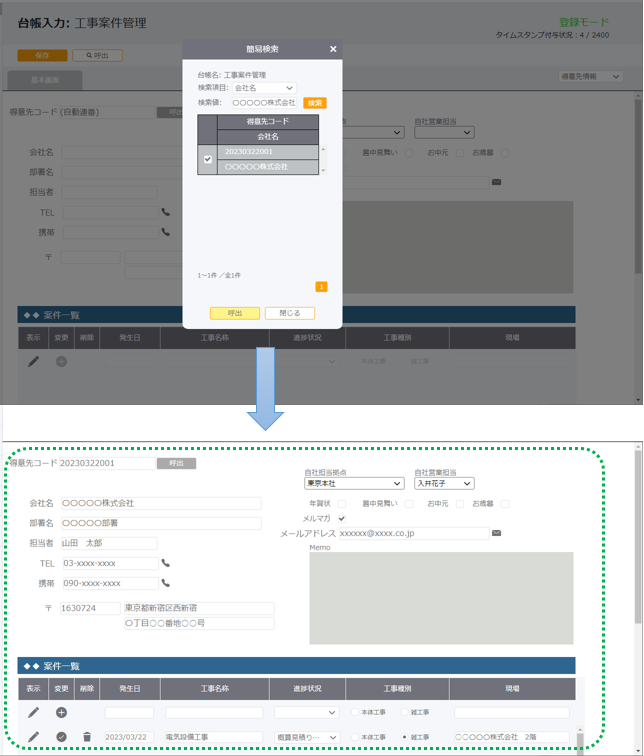
① [台帳入力]メニューを開き、対象の台帳を呼び出します。
「呼出」をクリックし、検索項目および検索値を指定して「検索」をクリックします。
表示された検索結果から対象の台帳にチェックを入れて、「呼出」をクリックします。
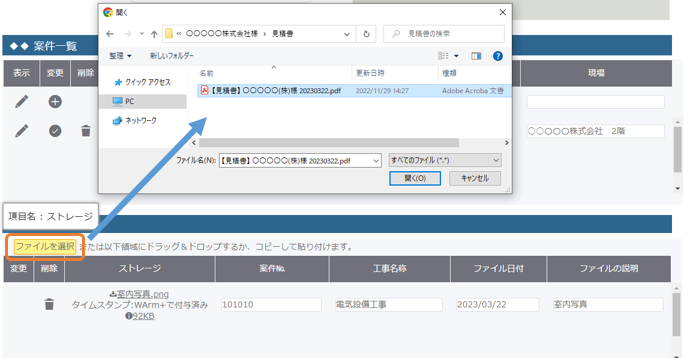
②「ファイルを選択」をクリックし、表示された画面からアップロードするファイルを選択して、「開く」をクリックします。ファイルアップロードが開始されます。
また、「ファイルを選択」以外にも、以下の方法でファイルをアップロードできます。
・ ストレージ一覧の領域に、ファイルをコピー (Ctrl+C) & ペースト (Ctrl+V)する
・ ファイルをストレージ一覧の領域へドラッグ&ドロップする
★ アップロードするファイル形式がPDF形式以外の場合
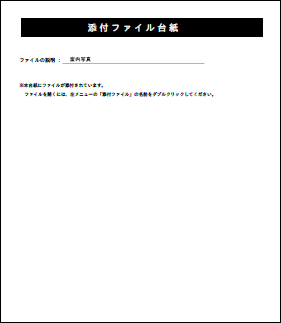
PDFファイル形式のファイルをWArm+へアップロードする場合、台紙ファイルが作成され、添付ファイルとともにストレージへ保存されます。(タイムスタンプオプションをご契約いただいている場合のみ)
タイムスタンプを付与する場合は、アップロード時に作成される台紙ファイルへタイムスタンプを付与したうえで、ファイルを保存します。
※アップロードできないファイル形式があります。対応しているファイル形式の一覧については、こちらを参照ください。
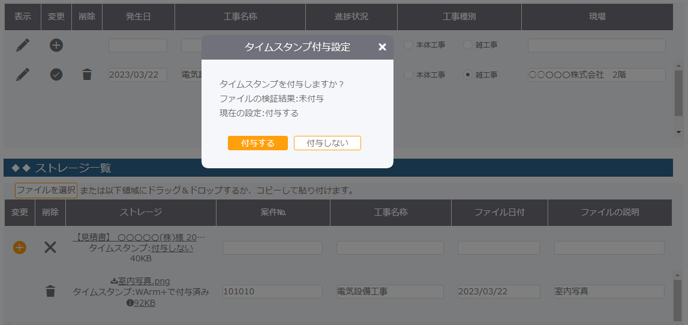
③ タイムスタンプオプションをご契約いただいている場合は、アップロード時にタイムスタンプ付与の設定画面が表示されます。タイムスタンプを付与してアップロードする場合は、「付与する」を選択します。
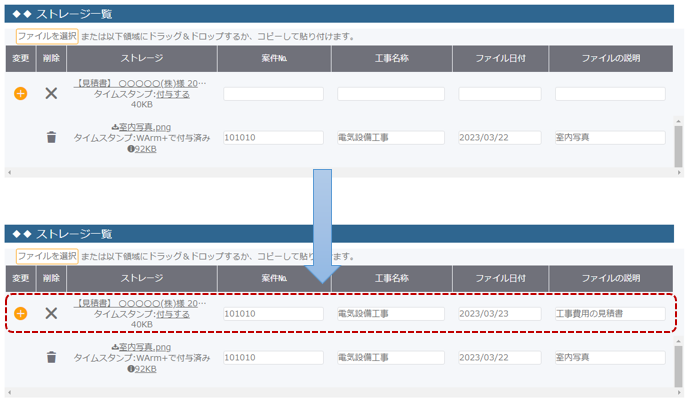
④ アップロードが完了したら、ストレージ項目に必要事項を入力し、「+」ボタンをクリックして保存をします。「保存が完了しました」と表示されたら、保存完了です。
保存が完了すると、削除欄のアイコンが「×」ボタンからごみ箱のアイコン( )に変わります。アップロードしたファイルを削除する場合は、ごみ箱アイコンをクリックします。
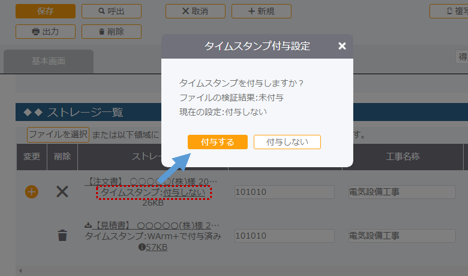
※台帳を保存するまでは、「付与する」または「付与しない」の設定を変更できます。
ストレージの「タイムスタンプ:付与する」または「タイムスタンプ:付与しない」をクリックすると、タイムスタンプ付与設定画面が表示されます。 表示されたメッセージで「付与する」または「付与しない」を選択します。
注意:ストレージ項目を削除してしまった場合
[台帳設計] → [項目設定]からストレージ項目を誤って削除した場合でも、以下の手順でストレージ項目を再設定することで、アップロード済みのファイルを再表示できます。
① 管理者サイトの[台帳設計] → [項目設定]から「項目追加」をクリックし、ストレージ項目を再度追加します。
② [台帳設計] → [画面設計] → [画面設定]を開き、「ストレージ項目の追加」からストレージ項目を再配置します。
③ ユーザーサイトの[台帳入力]から対象の台帳を呼び出し、ストレージにアップロードされているファイルを確認します。
ファイルのダウンロード
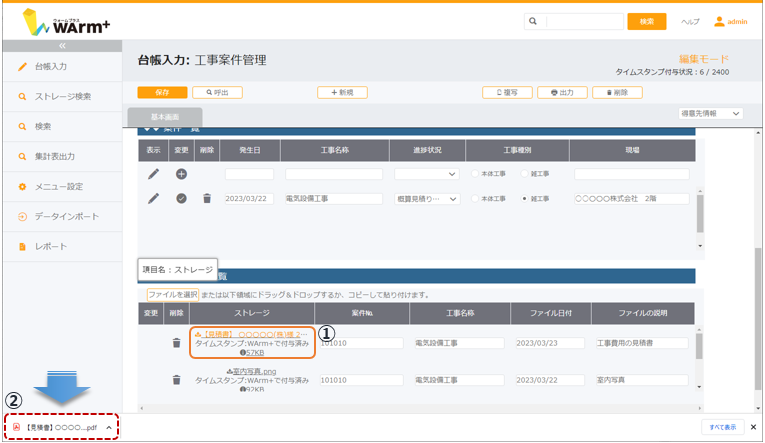
添付ファイルのダウンロードは、以下の手順で行います。
① [台帳入力]メニューを開き、対象の台帳を呼び出します。
「呼出」をクリックし、検索項目および検索値を入力して「検索」をクリックします。表示された検索結果から対象の台帳にチェックを付けて、「呼出」をクリックします。
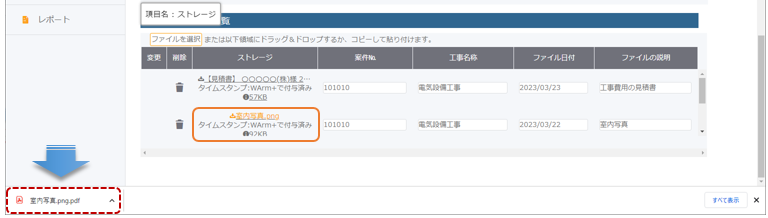
② ダウンロードするファイルをクリックすると、ダウンロードが開始されます。
★ PDF形式以外のファイルをダウンロードした場合
PDF形式以外のファイルをダウンロードすると、台紙ファイルと添付ファイルがあわせてダウンロードされます。
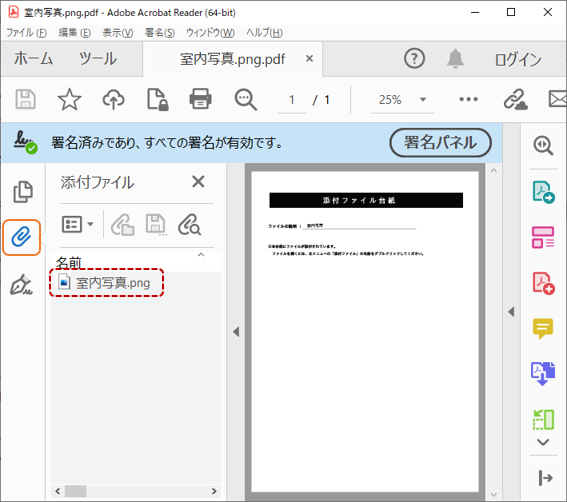
添付ファイルを確認する場合は、ダウンロードした台紙ファイルを開きます。
添付ファイル(
)を開き、表示されているファイルをクリックすると、添付ファイルを確認できます。