
共通操作(ログイン・表示アイコン等・ログアウト)
WArm+の基本的な操作方法と、画面に表示されるアイコンの意味について説明します。
◆ ログイン手順
◆ ログイン時の注意事項
・ ログイン状態を保存する
・ ログインエラーが表示された場合
・ IP制限によりログアウトされた場合
・ アカウントロックされた場合
・ パスワードを忘れた場合
◆ ログアウト手順
ログイン手順
WArm+へログインする手順は以下のとおりです。
① WArm+専用URLにアクセスすると、ログイン画面が表示されます。
②「コーポレートID」「ログインID」「パスワード」の3項目を入力し、「ログイン」ボタンをクリックします。
【ログイン状態を保存する場合】
・チェックを入れずにログインする場合:
ブラウザを閉じるとログアウト状態となり、次回アクセス時には再度ログイン画面が表示されます。
・チェックを入れてログインする場合:
最終アクセスから24時間はログイン状態が維持されます。そのため、ブラウザを閉じても24時間以内であればログイン画面は表示されず、自動的にログインします。

【ログインエラーが表示された場合】
ログイン時に、以下のメッセージが表示される場合があります。
・メッセージ:
「コーポレートID、ログインID、もしくはパスワードが間違っています。」
・対応方法:
入力したコーポレートID、ログインID、またはパスワードに誤りがある可能性があります。内容を確認し、再度ログインしてください。

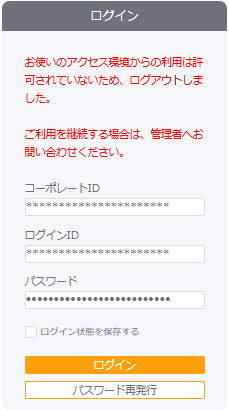
【IP制限によりログアウトされた場合】
IP制限が設定されている環境で、許可されていないIPアドレスからアクセスすると、ログイン画面に以下のメッセージが表示されます。
・メッセージ:
「お使いのアクセス環境からの利用は許可されていないため、ログアウトしました。ご利用を継続する場合は、管理者へお問い合わせください。」
・対応方法:
管理者へ連絡し、IP制限の設定および制限内の環境から再度ログインできるか確認してください。
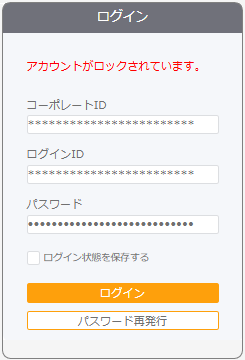
アカウントロックされた場合:
ログインに連続して失敗すると、アカウントがロックされ一定時間ログインできなくなります。
その場合は、以下の対応を行ってください。
・ 管理者へ連絡してアカウントロック解除を依頼する
・ 30分以上経過した後に、再度ログインを試みる
パスワードが分からなくなってしまった場合は、パスワード再発行を行ってください。
詳細は「パスワード再発行」を参照してください。
メニュー・表示アイコン
WArm+の画面に表示されるメニューやアイコンの機能について説明します。

| 項目名 | 内容 |
トップページ |
WArm+のトップページに遷移します。 |
検索ツール |
サイト全体から、特定のキーワードで検索できます。 検索結果は最大20件まで表示され、台帳データの登録順(昇順)で並びます。※ 表示の並び順は、「台帳データの登録順」が固定です。 ※「グループ集計」で設定されている項目は、検索対象外です。 |
ヘルプ |
WArm+ オンラインマニュアルのページに遷移します。 |
ログインユーザー |
ログイン中のアカウント名が表示されます。アカウント名をクリックすると、「ユーザ設定」「お問い合わせ」「バージョン情報」「利用規約」の確認ができます。
・ユーザ設定:ユーザー名、メールアドレス、パスワードの変更、API URL・APIキーの確認ができます。
・お問い合わせ:WArm+ オンラインマニュアルのお問い合わせページに遷移します。
・バージョン情報:現在利用中のWArm+のバージョンを確認できます。 ・利用規約:WArm+ クラウドサービスは「WArm+クラウドサービス利用規約」に同意のうえでご利用いただきます。 |
| 操作メニュー
|
台帳入力や検索などの操作を行うためのメニューです。 |
| システムからのお知らせ | メンテナンス等のお知らせが表示されます。「一覧表示」から過去のお知らせも閲覧可能です。 |


ログアウト手順
ログアウトの方法は以下のとおりです。
① 画面右上に表示されている「ログインユーザ名」をクリックします。
② 表示されたメニューから「ログアウト」をクリックします。
③ ログアウト後、自動的にログイン画面へ遷移します。