
基本操作(検索)
台帳データの検索や、ファイル(CSV形式)のエクスポートなどを行うことができます。
以下の手順に沿って、検索条件の指定や検索の実行、検索結果の外部出力などを行います。
検索時の条件や出力項目、並び順などを保存することができます。
保存しておくことで、次回以降に同じ内容で検索を行う際に、条件を呼び出してすぐに検索できます。詳しい手順については、こちらを参照ください。
手順:
- 検索条件の追加
検索に使用する条件を追加します。 - 検索条件の指定
追加した条件の検索値などを設定します。 - 出力項目の指定
検索結果に表示する項目を選びます。 - 並び順項目の指定
検索結果の並び順を指定します。 - 検索実行
設定した条件で検索を行います。 - エクスポート・一括編集・PDF出力・宛名ラベル出力
検索結果を外部ファイルに出力したり、一括編集などを行います。
1.検索条件の追加
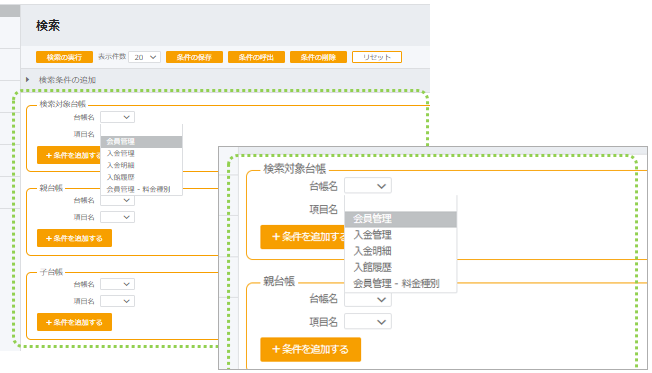
検索対象の台帳と項目を指定します。
① 検索対象台帳の「台帳名」を指定します。
検索したいデータが含まれている台帳を選択します。
② 検索する項目を選択します。
検索項目を増やす場合は、項目を選択した後に「+条件を追加する」をクリックすると、複数の検索条件を設定できます。
台帳の階層について
検索条件の「親台帳」と「子台帳」は、検索対象として指定した台帳によって異なります。
・「親台帳」を指定した場合:子台帳の「台帳名」と「項目名」が選択できます。
・「子台帳」を指定した場合:親台帳と孫台帳の「台帳名」と「項目名」が選択できます。
 補足:
補足:
孫台帳は、台帳の階層構造における第三階層(小)にあたります。
階層例:
・親台帳 → 第一階層(大)
・子台帳 → 第二階層(中)
・孫台帳 → 第三階層(小)
 グループ集計項目の表示条件と注意点:
以下の条件では、グループ集計項目は表示されません。
・ 検索対象台帳以外の台帳(親台帳・子台帳)を指定した場合:
以下の項目に表示されません。
・検索条件
・出力項目
・並び順項目
・ 検索対象台帳に子台帳を設定した場合:
親台帳で設定したグループ集計項目は、出力項目・並び順項目に表示されません。
2.検索条件の指定
検索する項目や条件、検索値を指定します。
指定した検索条件をクリアする場合は、「リセット」ボタンをクリックすると、条件指定前の状態に戻ります。
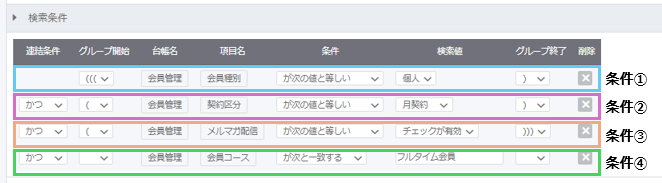
ここでは、以下の検索条件と検索値を例として指定し、検索を行います。
・条件①:会員種別が「個人」である
・条件②:契約区分が「月契約」である
・条件③:メルマガ配信に「チェックあり」である
・条件④:会員コースが「フルタイム会員」である
①~④の条件を組み合わせると、以下のような検索式になります。
「(((個人) かつ (月契約) かつ (メルマガ配信チェックあり))) かつ (フルタイム会員) 」
検索条件について
検索に使用する条件の指定方法について説明します。

検索対象として指定した項目の属性によって、指定できる条件の種類が異なります。属性ごとの条件は、以下を参照ください。
3.出力項目の指定
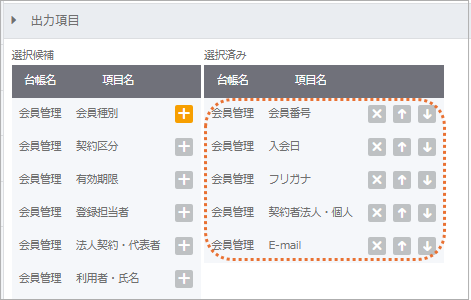
検索結果に表示する項目を選択します。
ここで選択した項目は、検索結果をエクスポートする際の出力項目としても使用されます。
操作方法:
① 出力したい項目を「選択候補」欄から選択します。
② 項目の右側にある「+」ボタンをクリックすると、「選択済み」欄に追加されます。
③「選択済み」欄から項目を削除する場合は、右側の「×」ボタンをクリックすると、「選択候補」欄に戻ります。
④ 項目の表示順は、「↑」「↓」の矢印ボタンで変更できます。
補足:
・検索対象の台帳を「子台帳」に指定している場合は、「親台帳」の項目を出力項目として選択できます。
・出力項目は、台帳設計時に設定された項目のうち、上位10項目があらかじめ「選択済み」欄に表示されています。
4.並び順項目の指定
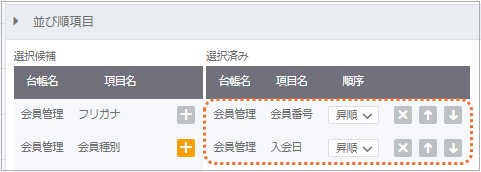
検索結果の並び順を指定します。
ここで設定した並び順は、検索結果をエクスポートする際の出力項目の並び順にも反映されます。
操作方法:
① 並び順の基準となる項目を「選択候補」欄から選択します。
② 項目の右側にある「+」ボタンをクリックすると、「選択済み」欄に追加されます。
③「昇順」または「降順」を選択して並び順を指定します。
④「選択済み」欄から項目を削除する場合は、右側の「×」ボタンをクリックすると、「選択候補」欄に戻ります。
⑤ 並び順の優先順位は、「↑」「↓」の矢印ボタンで変更できます。
補足:
検索条件の保存について
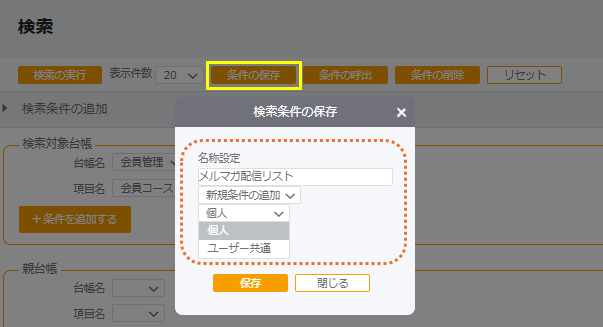
検索時の条件や出力項目、並び順などを保存することができます。
保存しておくことで、次回以降に同じ内容で検索を行う際に、呼び出してすぐに検索を実行できます。
保存手順:
① 検索条件や出力項目などを設定します。
② 検索メニュー画面の上部にある「条件の保存」ボタンをクリックします。
③ 保存する条件の名称を入力し、「新規条件の追加」または「既存条件の上書き」を選択します。
④ 管理者サイトの場合は、「個人」または「ユーザー共通」の保存先を選択できます。
※ユーザーサイトの場合は「個人」のみ選択可能です。
「個人」は、ログインしているユーザーごとに検索条件を保存します。
⑤「保存」ボタンをクリックすると、条件が保存されます。
⑥「正常に保存されました」とメッセージが表示されたら、メッセージを閉じて完了です。
呼出手順:
① 検索条件を呼び出します。
② 検索メニュー画面の上部にある「条件の呼出」ボタンをクリックします。
③「個人」または「ユーザー共通」を選択し、呼び出しする条件を選択します。
④ 最後に「条件読込」ボタンをクリックすると、以前保存した条件が表示されます。
削除手順:
① 保存してある検索条件を削除します。
② 検索メニュー画面の上部にある「条件の削除」ボタンをクリックします。
③ 削除する条件を選択します。
④「条件削除」ボタンをクリックすると、選択した条件が削除されます。
⑤「正常に削除されました」とメッセージが表示されたら、メッセージを閉じて完了です。
5.検索の実行
検索条件、出力項目、並び順などを設定したら、検索を実行します。
① 検索メニュー画面の上部にある「検索の実行」ボタンをクリックします。
② 少し待つと、設定した条件に基づいた検索結果が表示されます。
補足:
・検索結果画面の上部にある「表示件数」から、「20件」「50件」「100件」のいずれかに変更できます。
初期表示は、「20件」です。
注意:
・ 検索の上限件数は、最大20万件までです。
・ 検索結果の最大表示件数は、最大10万件までです。
※検索件数が上限を超える場合は、条件を絞り込んで再検索してください。
グループ集計項目の表示されるメッセージと注意点:
検索対象台帳にグループ集計項目を含む台帳が選択されている場合、検索メニュー画面の上部に下図のメッセージが表示されます。
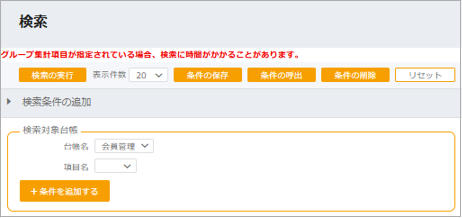
このメッセージが表示された場合は、検索結果が表示されるまでしばらくお待ちください。
6.エクスポート・一括編集・PDF出力・宛名ラベル出力
検索結果画面では、外部へのデータ出力やデータの一括編集などを行うことができます。
操作可能な機能は以下のとおりです。また、それぞれの機能について説明します。
補足:
・検索結果画面の上部にある「表示件数」から、表示件数を「20件」「50件」「100件」のいずれかに変更できます。
初期表示は、「20件」です。
・検索結果画面の上部にある「条件の保存」については、前述の「検索条件の保存について」を参照ください。
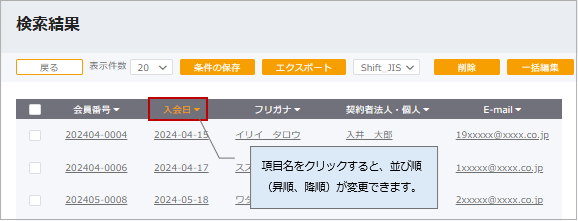
・項目名をクリックすると、その項目を基準に並び順(昇順、降順)を変更できます。
エクスポートについて
検索結果をCSV形式でエクスポートすることができます。
操作手順:
① 検索結果画面の上部にある文字コード(「Shift_JIS」または「UTF-8」)を選択します。
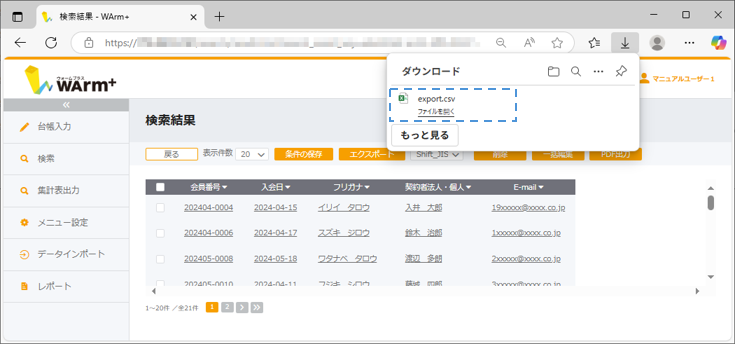
②「エクスポート」ボタンをクリックすると、抽出されたデータがすべて出力されます。
補足:
・抽出されたデータのうち、一部のみ出力したい場合は、画面左端のチェックボックスにチェックを付けてから「エクスポート」ボタンをクリックします。
・出力形式は「CSV形式」で、出力ファイル名は「export.csv」となります。
・保存先に同名ファイル(「export.csv」)がある場合は、「export.csv(1)」のように、ファイル名の末尾に番号が付加されます。
・ファイルは、ブラウザで設定されている保存先に保存されます。
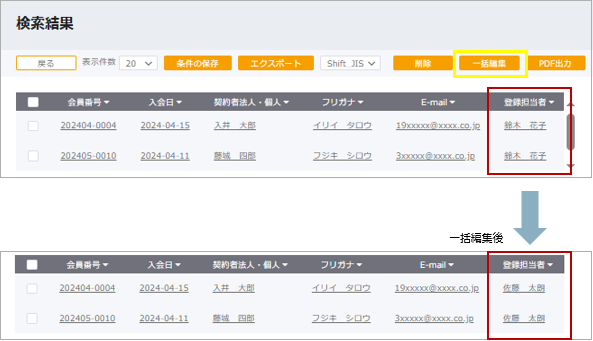
一括編集について
設定した条件に基づいて抽出したデータの内容を、検索結果から一括で編集することができます。
一括編集の詳細については、こちら を参照ください。
PDF出力(一括出力)について
検索結果をPDF出力することができます。
操作手順:
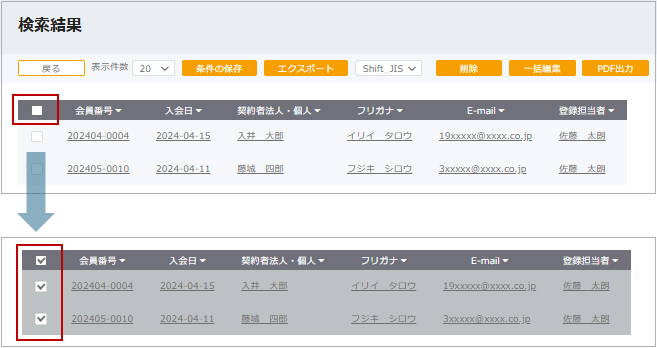
① 抽出されたデータをすべてPDF出力する場合は、
項目名が表示されている左端のチェックボックスにチェックを付け、「PDF出力」ボタンをクリックします。
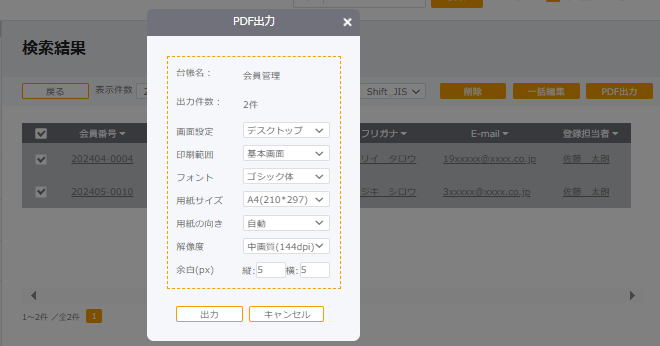
② PDF出力画面が表示されます。出力条件を指定し、「出力」ボタンをクリックすると、PDFが作成されます。
※条件の詳細については、後述の「PDF出力の条件について」を参照ください。
補足:
・抽出されたデータのうち、一部のみ出力したい場合は、画面左端のチェックボックスにチェックを付けてから「PDF出力」ボタンをクリックします。
・複数のデータにチェックを付けてPDF出力を行うと、1つのPDFファイルにまとめて出力されます。並び順は、検索結果に表示されている順番になります。
・出力形式は「PDF形式」で、出力ファイル名は「台帳名_画面名_yyyymmdd_hhmmss.pdf」となります。
・保存先に同名ファイルがある場合は、「台帳名_画面名_yyyymmdd_hhmmss.pdf(1)」のように、ファイル名の末尾に番号が付加されます。
・ファイルは、ブラウザで設定されている保存先に保存されます。
PDF出力の条件について
印刷範囲や用紙サイズ、解像度などの出力条件は、以下のとおりです。
台帳データの編集について
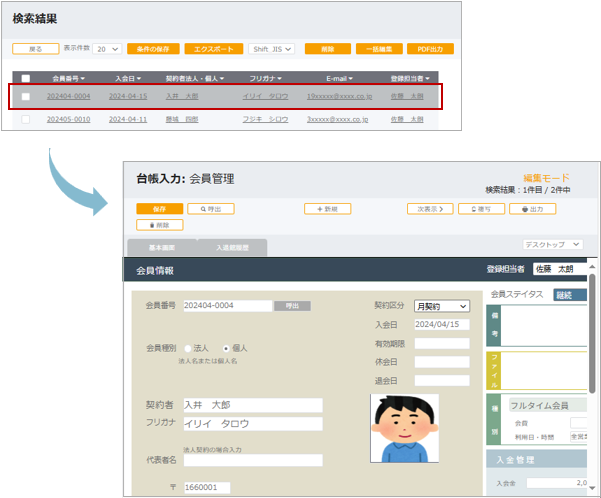
検索結果から「台帳入力」画面へ遷移することができます。
遷移後は、台帳内容の確認・編集・保存などの操作が可能です。
注意:
・ 電子データ保存連携の設定がされている台帳については、台帳データの編集はできません。
また、検索結果から「台帳入力」画面へ遷移した際には、画面右上に検索結果の件数(「検索結果:○件目/○件中」)が表示されます。
「前表示」や「次表示」ボタンをクリックすることで、検索結果の何件目かを確認できます。
・ 台帳画面の右上に表示される「検索結果」の件数表示は、検索結果の先頭から最大1万件までとなります。
台帳データの削除について
検索結果から台帳データの削除を行うことができます。
操作手順:
① 画面左端のチェックボックスにチェックを付け、画面上部にある「削除」ボタンをクリックします。
② 「○件のデータが削除されます。よろしいですか?」というメッセージが表示されたら、メッセージ内の「削除」ボタンをクリックして削除を完了します。
※削除を中止する場合は、メッセージ内の「キャンセル」ボタンをクリックしてください。
また、設定した条件に基づいて抽出されたデータをすべて削除する場合は、画面上部の「全削除」ボタンをクリックすることで、台帳データを一括削除できます。
注意:
・一度削除したデータは復元できません。削除操作を行う際は十分ご注意ください。
・「全削除」機能は、管理者サイトでのみ可能です。
※一括削除を実行する際には、「検索条件と一致するデータが全て削除されます。よろしいですか?」というメッセージが表示されます。
メッセージ内の「同意する」にチェックを付け、「削除」ボタンをクリックすると、削除が実行されます。
・電子データ保存連携の設定がされている台帳については、台帳データの編集はできません。
宛名ラベル出力について
検索結果から宛名ラベルを印刷できます。
対応している宛名ラベルの専用用紙は、「イリイ製 品番:TK0731」です。詳細は、サプライガイドを参照ください。
操作手順:
① [検索]を開き、検索条件を指定して検索を実行します。
② 検索結果画面の「宛名ラベル出力」をクリックします。
③ 宛名ラベル出力画面が表示されます。出力条件を指定して「出力」ボタンをクリックします。
④ 手順③で出力したPDFファイルを開き、宛名ラベルの専用用紙をプリンタにセットして印刷してください。
出力手順の詳細については、以下のマニュアルを参照ください。
・管理者マニュアル:「基本設定(宛名ラベルの設定)」
・ユーザーマニュアル:「基本操作(宛名ラベルの印刷)」