
基本設定(台帳設計-グループ項目)
親台帳の台帳入力画面に子台帳の項目を配置することで、台帳入力メニューおよび検索メニューから台帳出力できます。
- グループ項目の追加(子台帳の項目を、親台帳に配置できます)
- グループ項目の出力設定(子台帳の台帳データを親台帳から台帳出力できます)
- グループ項目の表示設定(項目の表示や非表示、幅などの設定ができます)
グループ項目の追加
親台帳に表示させる子台帳を追加・配置します。
① [台帳設計]メニューから対象台帳の「画面設計」→「画面設定」の順に開きます。
補足:
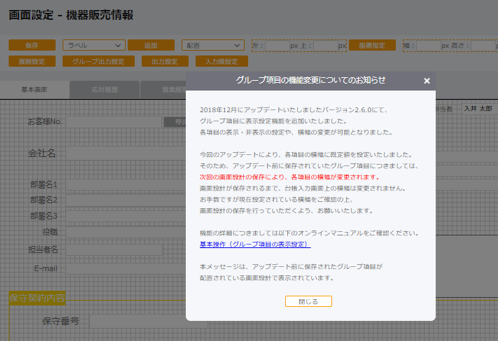
V2.6.0以前に設計された台帳にグループ項目が配置されている場合、対象の親台帳の画面設定を開くと、「グループ項目の起動変更についてのお知らせ」が表示されます。メッセージ内容を確認して閉じてください。なお、画面設定を保存すると、次回以降は表示されません。
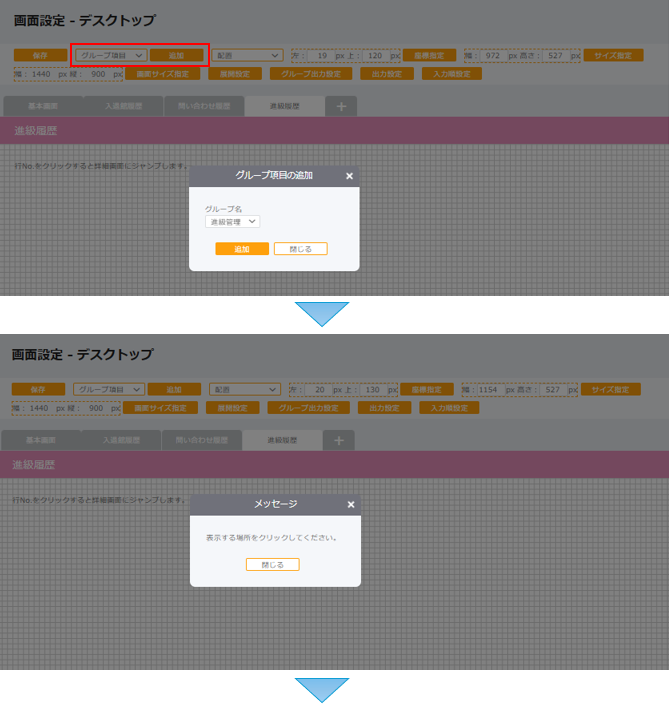
② 「グループ項目」を選択して「追加」をクリックします。
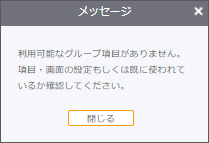
※「利用可能なグループ項目がありません」と表示された場合は、子台帳が設定されていません。
事前に、子台帳の作成および項目などの設定を行ってください。
③ 追加するグループ名を選択し、「追加」をクリックします。
④「表示する場所をクリックしてください」のメッセージが表示されるので、メッセージを閉じて配置したい場所をクリックします。
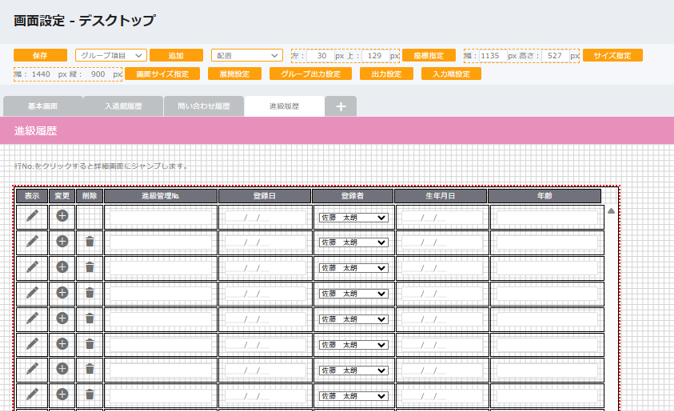
⑤ グループ項目の配置後、「保存」をクリックすると設定内容が保存されます。
グループ項目の出力設定
「グループ出力設定」を有効にすると、台帳入力・検索のメニューから台帳出力した際に子台帳のデータも出力できます。
グループ出力設定の設定については、台帳設計のヘルプ を参照ください。
「グループ項目を出力する」が有効な場合、以下の手順に従って出力時のラベルの表示や出力するグループ行数を設定できます。
① [台帳設計]メニューから対象台帳の「画面設計」→「画面設定」の順に開きます。
② 親台帳に配置したグループ項目を左クリックで選択した後、右クリックします。
③ 表示メニューの「PDF出力時の表示に切替」を選択します。
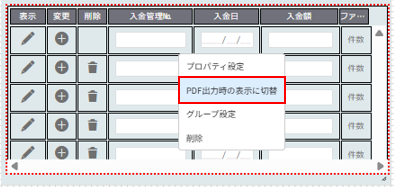
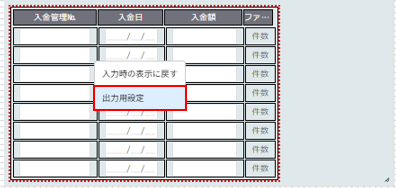
④ PDF出力用の表示に切替後、再度グループ項目を右クリックし、「出力用設定」をクリックします。
※ PDF出力時の表示は、台帳出力した際のイメージ画面となり、表示・変更・削除の項目は消えます。
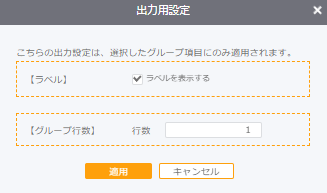
⑤ 出力用設定でラベルの表示・非表示の設定、および台帳出力時のグループ行数の設定をします。設定後、出力用設定画面の「適用」をクリックします。
※ 台帳出力時、出力用設定で指定したグループ行数分のデータがない場合は、空白行を出力します。
・ラベル:初期値「ラベルを表示する」が有効です。
・グループ行数:初期値「1行」、1ページあたり最大30行です。
⑥ 最後に、画面設定の「保存」をクリックします。
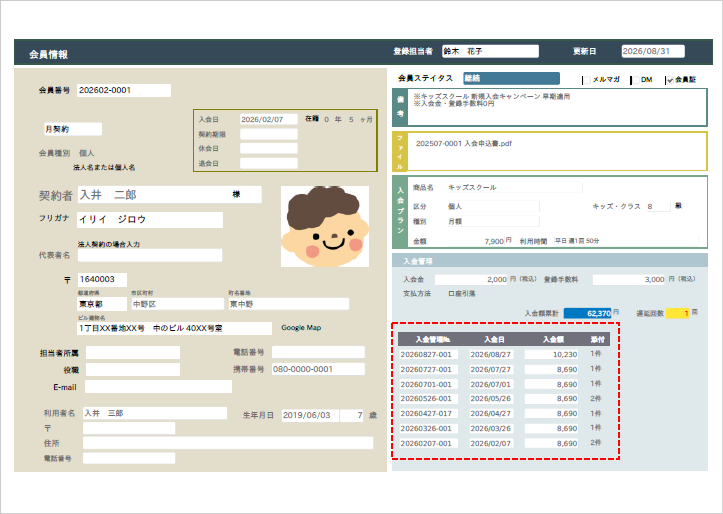
例:親台帳の台帳入力から台帳出力(赤枠部分がグループ項目)した場合
グループ項目の表示設定
親台帳に配置したグループ項目の表示・非表示や表示幅などを設定できます。
※ ストレージ項目およびグループ集計項目は、表示設定の対象外です。
注意:
項目の表示・非表示、幅などの設定を行う場合、グループ設定画面の「設定」クリックしただけでは、設定内容は保存されません。必ず画面設定の「保存」をクリックしてください。
・表示/非表示の設定
・表示幅の設定
・表示順の設定
・文字色/背景色の設定
・表示名称の設定
◆ 表示/非表示の設定
① [台帳設計]メニューから対象台帳の「画面設計」→「画面設定」の順に開きます。
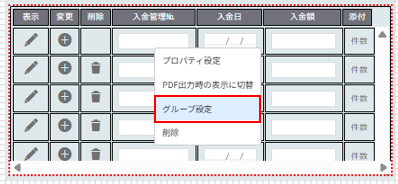
② 親台帳に配置したグループ項目を左クリックで選択した後、右クリックします。
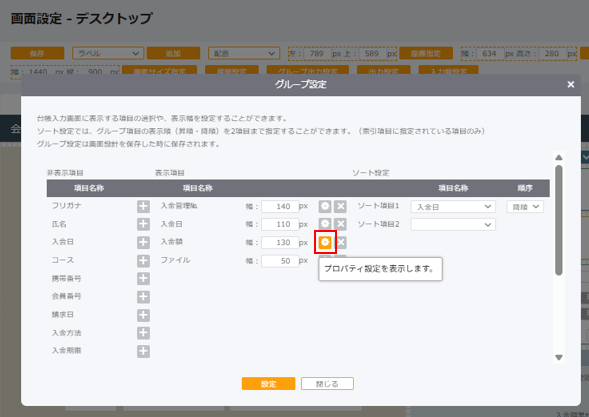
③ 表示メニューの「グループ設定」を選択します。
※ グループ出力設定が有効な場合にのみ「PDF出力時の表示に切替」が表示されます。
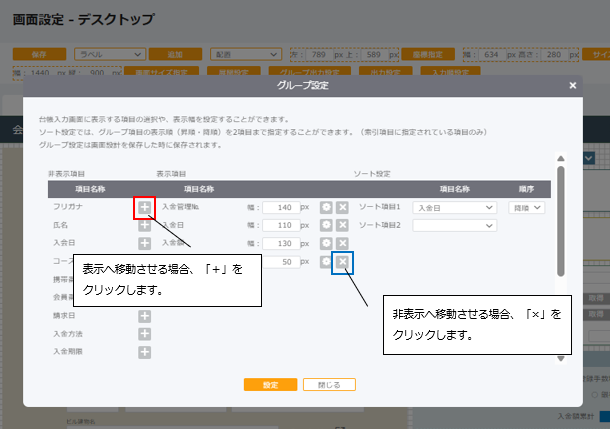
④ グループ設定画面が開きます。
表示する項目は、「+」をクリックすると、表示項目へ移ります。
表示しない項目は、「×」をクリックすると、非表示項目へ移り、台帳入力画面には表示されません。
⑤ 項目の表示・非表示の設定後、「設定」をクリックし、グループ設定画面を閉じます。
⑥ 最後に、画面設定の「保存」をクリックします。
◆ 表示幅の設定
① [台帳設計]メニューから対象台帳の「画面設計」→「画面設定」の順に開きます。
② 親台帳に配置したグループ項目を左クリックで選択した後、右クリックします。
③ 表示メニューの「グループ設定」を選択します。
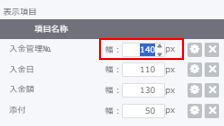
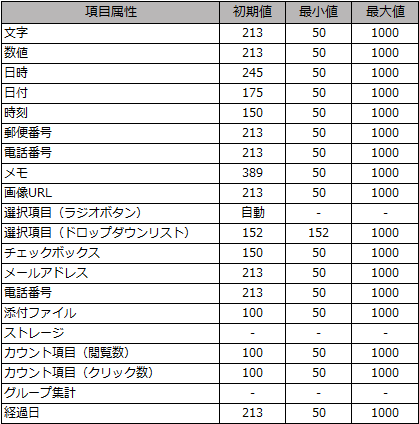
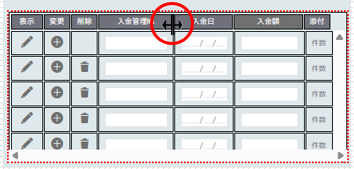
④ 表示幅をピクセル単位で入力する、または画面設定画面でマウス操作により調整します。項目属性によって設定できる表示幅の最小値および最大値が異なります。詳細は下表を参照ください。
※ グループ出力設定が有効な場合は、マウス操作で表示幅を調整できません。
例1:ピクセル単位で表示幅を設定する場合
例2:マウス操作で表示幅を調整する場合
◆ 表示順の設定
① [台帳設計]メニューから対象台帳の「画面設計」→「画面設定」の順に開きます。
② 親台帳に配置したグループ項目を左クリックで選択した後、右クリックします。
③ 表示メニューの「グループ設定」を選択します。
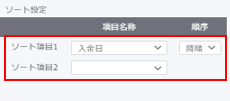
④「ソート項目1」および「ソート項目2」を設定し、昇順または降順を指定します。
※ ソート項目として設定できるのは、索引項目として設定されている項目のみです。
※ 索引項目が設定されていない場合は、ソート設定はできません。
※ 索引項目の詳細については、こちらを参照ください。
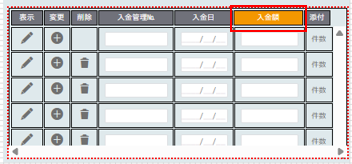
◆ 文字色・背景色の設定
① [台帳設計]メニューから対象台帳の「画面設計」→「画面設定」の順に開きます。
② 親台帳に配置したグループ項目を左クリックで選択した後、右クリックします。
③ 表示メニューの「グループ設定」を選択します。
④ 対象項目のプロパティ設定( )を開きます。
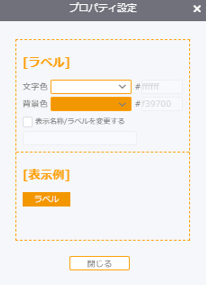
⑤ 文字色および背景色を設定し、「閉じる」をクリックします。
⑥ グループ設定画面に戻り、「設定」をクリックします。
※ 初期値は文字色「#ffffff」、背景色「#70717a」です。
◆ 表示名称の設定
① [台帳設計]メニューから対象台帳の「画面設計」→「画面設定」の順に開きます。
② 親台帳に配置したグループ項目を左クリックで選択した後、右クリックします。
③ 表示メニューの「グループ設定」を選択します。
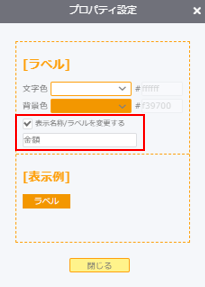
④ 対象項目のプロパティ設定()を開きます。
⑤「表示名称/ラベルを変更する」にチェックを付け、変更後の表示名(ラベル名)を入力して「閉じる」をクリックします。
⑥ グループ設定画面に戻り、「設定」をクリックします。
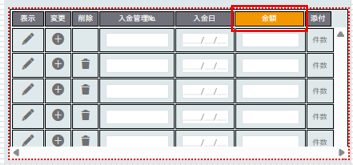
⑦ 最後に、画面設定の「保存」をクリックします。
項目名の変更や項目の追加などの手順については、「基本設定(台帳設計)」を参照ください。