基本操作(ファイルアップロード)
ファイルアップロード機能は、WArm+クラウド版のみ対応しています。
【ファイルアップロード(ファイル添付)機能とは】
台帳入力時に、任意のファイルをWArm+上で共有できます。
また、一度に複数のファイルをアップロードすることも可能です。
なお、以下のメニューには対応していません。
・連携設定
・システム連携設定
・検索
・集計表出力
・データインポート
【アップロード制限】
ストレージ容量、ファイル数、および1ファイルあたりのサイズ上限は以下のとおりです。
・総アップロードサイズ上限:1GB+(ユーザー数×512MB)
・総ファイル数の上限:100,000ファイル
・1ファイルあたりのサイズ上限:10MB
また、お試し(デモ)ユーザーの場合は、以下の上限が適用されます。
・総アップロードサイズ上限:512MB
・総ファイル数の上限:10,000ファイル
・1ファイルあたりのサイズ上限:10MB
◆ ファイルアップロード( 親台帳の場合 / 子(孫)台帳の場合)
◆ ファイル削除
「添付ファイル」項目追加
① [台帳設計] メニューから、対象台帳の「項目設定」をクリックします。
②「項目追加」をクリックし、属性を「添付ファイル」にし、項目名を入力して「保存」をクリックします。
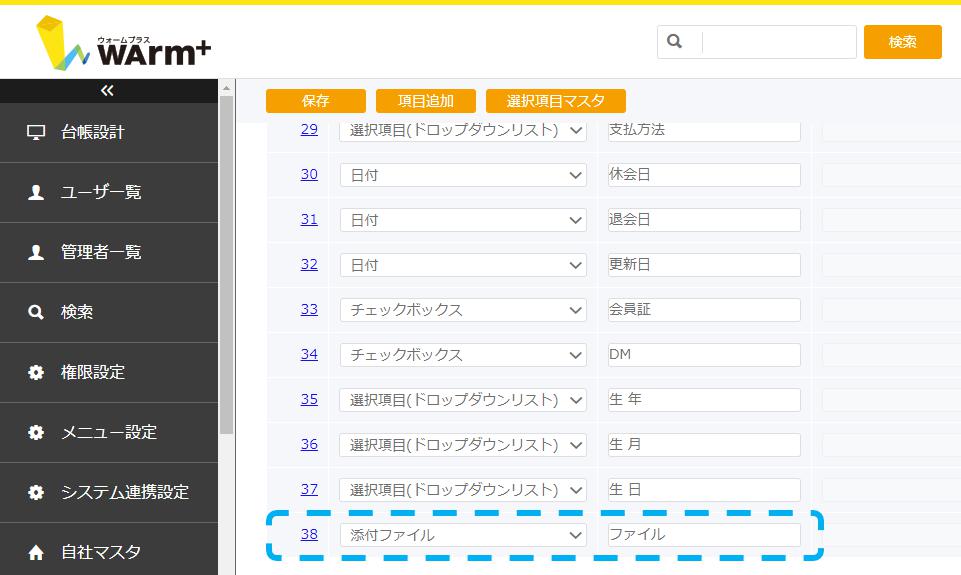
③ [台帳設計]メニューから、対象台帳の「画面設計」をクリックし、対象画面の「画面設定」をクリックします。
④ 手順②で追加した添付ファイル項目を、台帳入力画面に配置します。
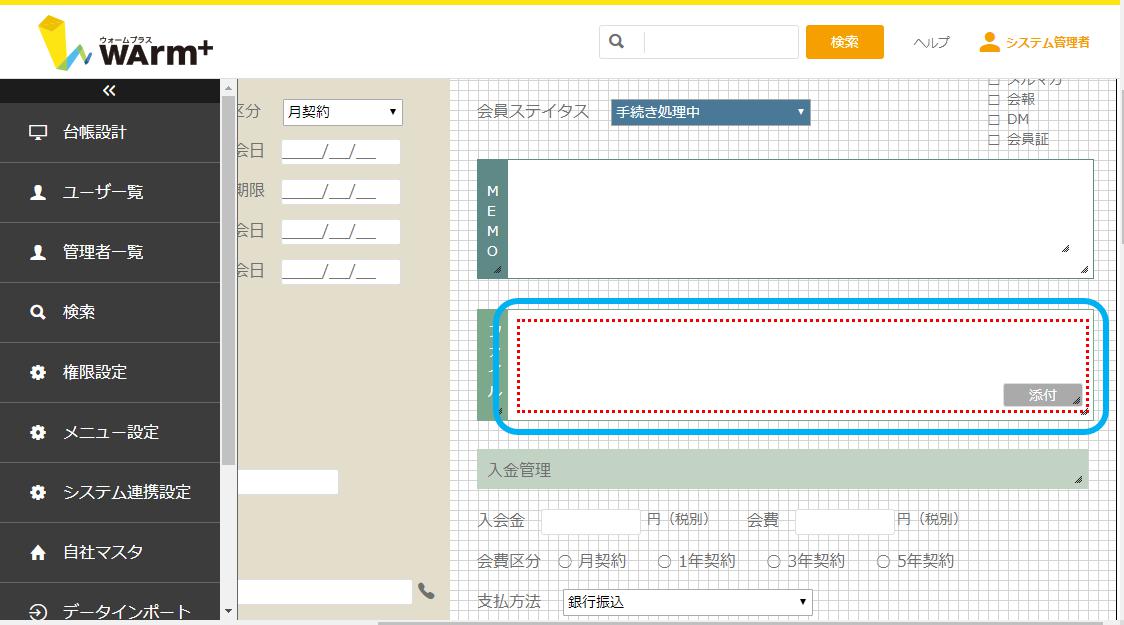
⑤ 配置後、「保存」をクリックします。これで添付ファイル項目の追加は完了です。
ファイルアップロード
■親台帳
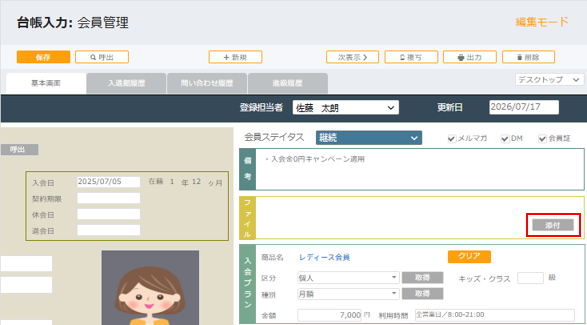
① ユーザーサイトの[台帳入力]メニューから、台帳入力画面を開きます。
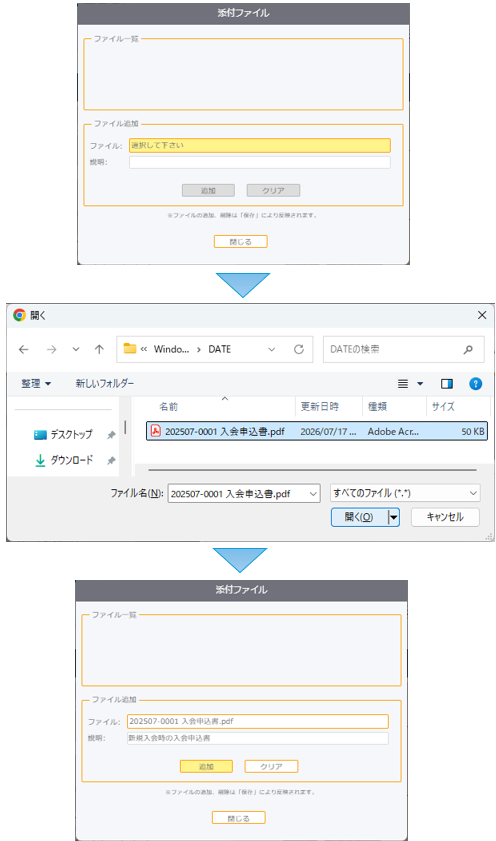
② 添付ファイル項目の 「添付」をクリックすると、ファイル画面が表示されます。
③ ローカルに保存されているファイルを、下図の手順に従ってアップロードします。
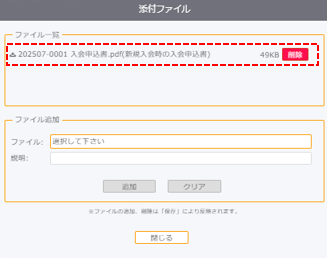
アップロードしたファイルは、ファイル一覧に表示されます。ファイル名の横の( )内には、「説明」欄に入力した内容が表示されます。
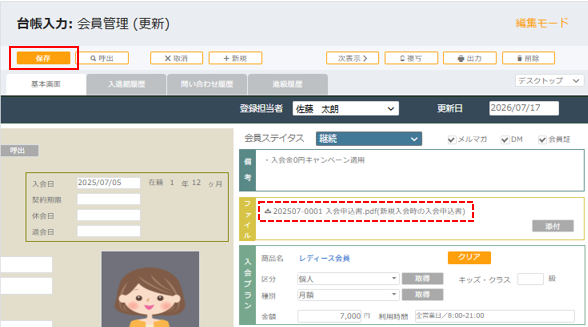
④「閉じる」をクリックして添付ファイル画面を閉じた後、台帳入力画面の「保存」をクリックして台帳を登録します。
注意:
上記手順でファイルの追加した場合は、必ず台帳の保存をしてください。
追加したファイルはアップロード後、一時的に仮登録状態となります。仮登録のまま12時間以上経過すると、ファイル一覧から自動的に削除されます。
■子(孫)台帳(グループ項目)
親台帳に表示されるグループ項目(子台帳)に添付ファイル項目がある場合のアップロード手順です。
① ユーザーサイトの[台帳入力]メニューから、対象の親台帳を開きます。
② グループ項目(子台帳)の添付ファイル項目に表示されている件数をクリックすると、ファイル画面が表示されます。
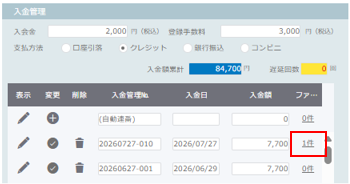
③ ローカルに保存されているファイルを、上記の『ファイルアップロード(■親台帳の場合-手順③)』と同様の手順でアップロードします。
アップロードしたファイルはファイル一覧に表示されます。ファイル名の横の( )内には、「説明」欄に入力した内容が表示されます。
④「閉じる」をクリックしてファイル画面を閉じた後、グループ項目の保存アイコン(  )をクリックして台帳を登録します。
注意:
上記手順でファイルの追加した場合は、必ず台帳の保存をしてください。
追加したファイルはアップロード後、一時的に仮登録状態となります。仮登録のまま12時間以上経過すると、ファイル一覧から自動的に削除されます。
ファイルダウンロード
アップロードしたファイルは、以下の手順でダウンロードできます。
■台帳入力からダウンロード
[台帳入力]メニューから対象の台帳を呼び出し、該当ファイルのダウンロードアイコン( )をクリックすると、ダウンロードが開始されます。

■添付ファイル項目のファイル一覧からダウンロード
① [台帳入力]メニューから対象の台帳を呼び出し、「添付」をクリックします。
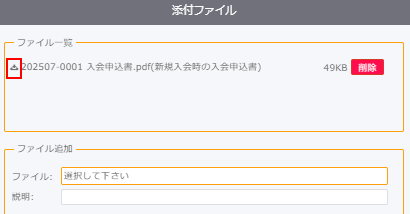
② 添付ファイル一覧に表示されている対象ファイルのダウンロードアイコン()をクリックすると、ダウンロードが開始されます。
ファイル削除
アップロードしたファイルは、以下の手順で削除できます。
① [台帳入力]メニューから対象の台帳を呼び出し、「添付」をクリックします。
② 削除するファイルの「削除」ボタンをクリックします。
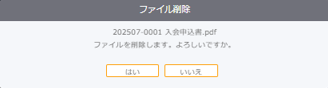
③ ファイル削除の確認メッセージが表示されますので、「はい」または「いいえ」を選択します。
・「はい」 :ファイルを削除します。
・「いいえ」:ファイルの削除を中止します。