基本設定(台帳設計-リンク追加)
URLへリンク設定や、固定URLにパラメータを埋め込んだリンクを設定ができます。
リンクの追加
ここでは、「住所」項目をパラメータとして利用し、Googleマップで該当住所を表示する方法を例として説明します。
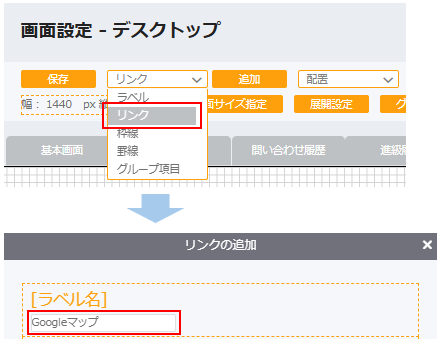
① リンクの項目を追加します。
「リンク」を選択し、「追加」をクリックします。表示されたリンクの追加画面で、「ラベル名」を設定します。
② リンクアイコン( )をクリックした際の動作を設定します。
■ 確認メッセージを表示する
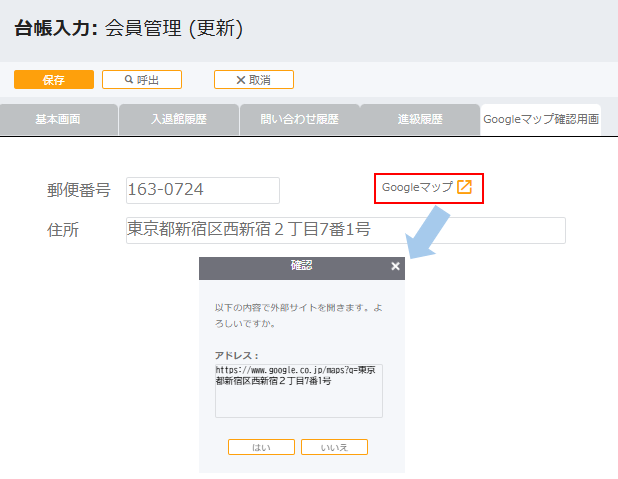
チェックを入れると、台帳入力画面でリンクアイコンをクリックした際に確認メッセージが表示されます。
表示メッセージで「はい」をクリックすると、設定したリンク先が開きます。
ここでは例として、「Googleマップ」を設定します。
■ 新しいタブで開く
現在開いているWArm+とは別のタブで、設定したリンク先を開きます。
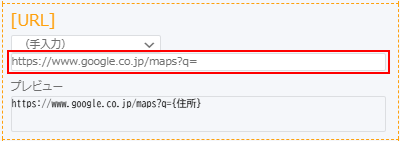
③ URLを設定します。
Googleマップを設定する場合は、URLに以下を設定します。
【設定URL】
https://www.google.co.jp/maps?q=
④ パラメータを設定します。
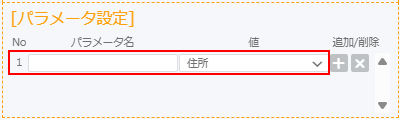
パラメータを利用する場合は、パラメータ名および値を設定します。
Googleマップを設定する場合は、「郵便番号」や「住所」などをパラメータとして設定します。
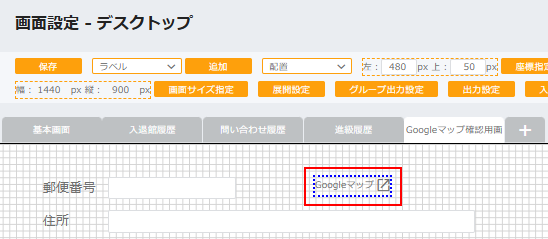
⑤「設定」をクリックして保存し、画面に項目を配置します。
リンク追加画面の「設定」をクリックすると、手順①で設定したラベル名が表示されます。
表示されたラベルを座標画面に配置します。
台帳入力画面からリンク先を開く
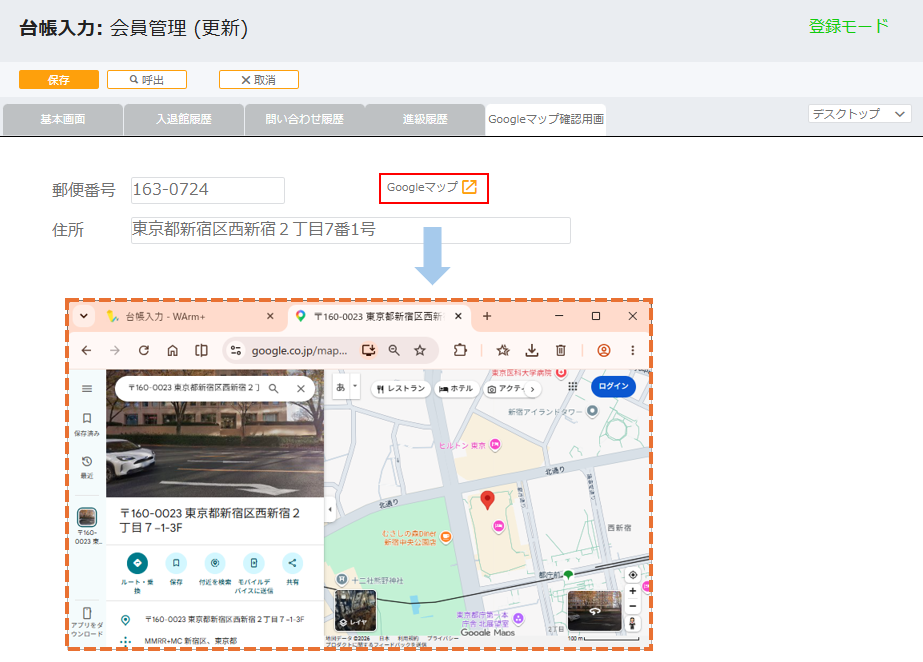
ここでは、「住所」項目をパラメータとして利用し、Googleマップで該当住所を表示する方法を例として説明します。
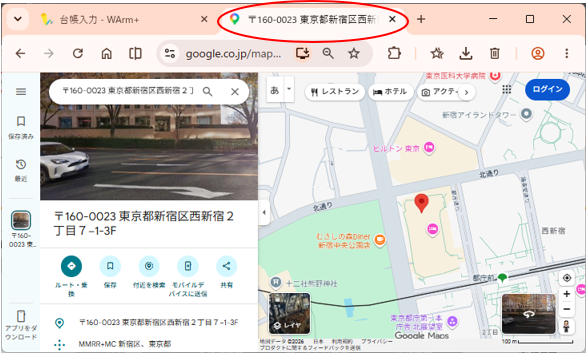
台帳入力を開き、リンクアイコン()をクリックすると、「住所」項目の値がURLに埋め込まれた状態でGoogleマップが表示されます。
Googleマップ上では、該当住所の検索結果を確認できます。
項目名の変更や項目の追加などの手順については、『基本設定(台帳設計)』を参照ください。