基本操作(台帳入力)
管理者サイトで設定した内容に基づき、「台帳入力」画面が表示されます。台帳入力メニューからの登録および編集の手順は、親台帳と子台帳で異なります。
・新規登録(新しい台帳のデータを登録します)
・編集登録(登録済みのデータを呼び出して編集します)
・行の追加登録(新しい行を追加します)
・行の編集登録(登録済みの行を編集します)
台帳の登録や編集以外にも、以下のような操作が可能です。
・ 電話発信(calltoリンク)
・ ファイルのアップロード
・ 他台帳からのデータ引用
それぞれの操作手順については、以下のリンク先を参照ください。
・ リンク機能:
calltoやmailtoに対応しており、アイコンをクリックすると設定されたリンク先の動作を実行できます。
・ ファイルアップロード機能:
Excel、Word、PDFなどのファイルを添付できます。
・ 他台帳との連携:
子台帳・孫台帳などの親子関係にある台帳や、親子関係にない台帳のデータを引用できます。
・ カウント機能:
閲覧数やクリック数を確認できます。
・ ストレージ機能:
電子データのアップロードおよびダウンロードができます。
・ グループ項目の表示設定:
親子関係の台帳で、子台帳のレコード表示順や表示・非表示などを設定できます。
・ グループ集計:
子台帳に設定されている「数値」属性の項目を使用して集計を行い、その結果を親台帳に表示します。
・ イメージファイル表示機能:
イメージファイルを表示できます。
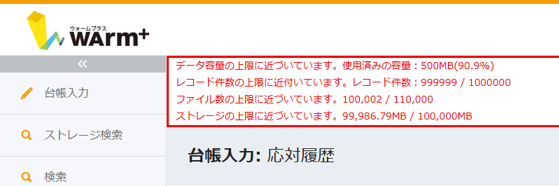
 注意(データ容量・レコード件数の上限について)
台帳のデータ容量やレコード件数が上限に近づくと、画面上部にアラートが表示されます。
※アラートは、上限に近づいている台帳に対してのみ表示されます。
・レコード件数の上限:1台帳あたり最大100万件です。
・データ容量・ストレージ容量の上限:ご契約内容によって異なります。
上限に達すると、データの登録やファイルのアップロードなどができなくなる場合がありますので、ご注意ください。
親台帳の登録・編集
親台帳は、氏名や住所などの基本情報を管理するための台帳です。
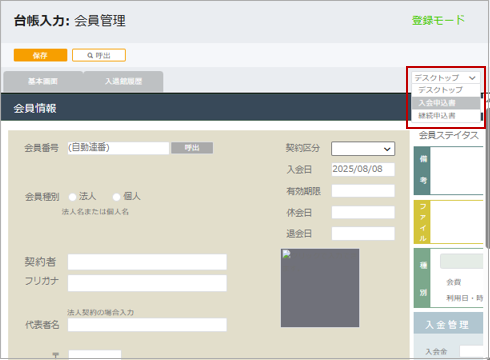
複数の入力画面が設定されている場合は、台帳入力画面右側のプルダウンメニューから画面を切り替えることができます。
新規登録手順
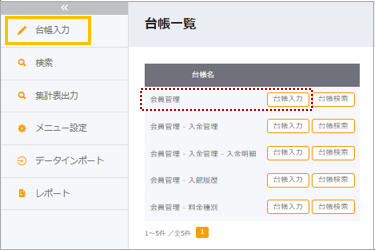
① 台帳を選択します。
[台帳入力]メニューを開き、台帳一覧から入力する台帳を選択します。
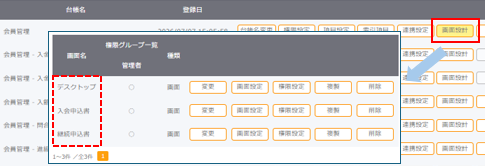
※管理者権限のあるユーザーでログインしている場合のみ、画面一覧メニューが表示されます。このメニューでは、作成済みの画面設計を確認できます。
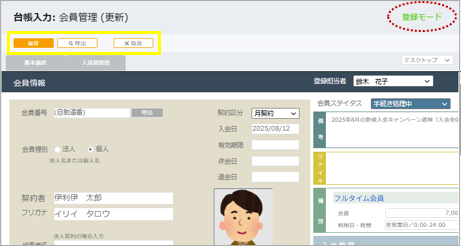
②「登録モード」になっていることを確認し、台帳の入力をします。
台帳の新規登録をする際は、台帳入力画面右上に「登録モード」と表示されていることを確認します。
必要な情報を入力し、「保存」をクリックすると登録されます。
続けて新規登録する場合は、「新規」をクリックすると再度「登録モード」に切り替わります。
また、入力中の内容を破棄する場合は、「取消」をクリックします。表示された確認メッセージで「はい」を選択すると、入力内容はすべて破棄されます。取り消しを中止する場合は、「いいえ」を選択してください。
【自動挿入機能について】
台帳入力時に、担当者や日付などの項目を自動で挿入できます。
この機能を利用するには、事前に「基本設定(台帳設計)」で設定を行う必要があります。
【表示ボタンについて】
台帳入力画面に表示される各種ボタンの機能について説明します。
| 表示ボタン | 内容 | ||||||||||||||||||
| 保存 | 台帳の内容を登録します。 | ||||||||||||||||||
| 呼出 | 台帳を呼び出します。「呼出」をクリックすると、簡易検索画面が表示されます。 | ||||||||||||||||||
| 取消 | 入力内容を取り消します。「取消」をクリックすると、取り消し確認のメッセージが表示されます。「はい」を選択すると、入力内容が取り消されます。 | ||||||||||||||||||
| 新規 | 新しい台帳の登録をします。「新規」をクリックすると、「登録モード」と表示されます。 | ||||||||||||||||||
| 前表示 | 現在表示している台帳の前の台帳を表示します。 | ||||||||||||||||||
| 次表示 | 現在表示している台帳の後の台帳を表示します。 | ||||||||||||||||||
| 複写 | 現在表示している台帳の内容を複写し、新しい台帳として登録できます。 | ||||||||||||||||||
| 出力 | 台帳をPDF形式で出力できます。
① 台帳を呼び出し、台帳入力画面の「出力」をクリックします。 ※台帳設計の画面設定画面で台帳出力条件を保存している場合は、保存された条件が適用されます。なお、出力時に条件を変更することもできます。 ※グループ項目を出力する場合は、事前に台帳設計の「グループ出力設定」を有効にしておく必要があります。設定方法については、こちらを参照ください。 【台帳出力の条件について】
|
||||||||||||||||||
| 削除 | 現在表示している台帳を削除します。「削除」をクリックすると、削除確認メッセージが表示されます。「はい」を選択すると、台帳が削除されます。 |
① 台帳の選択をします。
[台帳入力]メニューを開き、台帳一覧から対象の台帳を選択します。
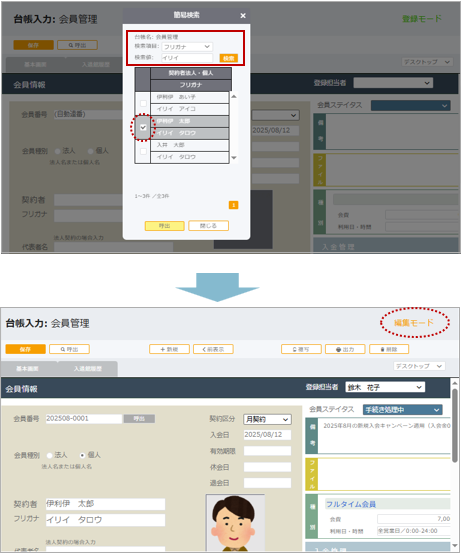
② 台帳に登録されているデータを呼び出します。
「呼出」をクリックすると、簡易検索画面が表示されます。検索項目と検索値を入力し、「検索」をクリックします。
※検索の条件は「部分一致」です。全角と半角は区別されます。
③ 検索結果から対象データを選択します。
簡易検索画面の下部に検索結果が表示されます。対象のデータにチェックを付け、「呼出」をクリックします。
④「編集モード」になっていることを確認し、台帳の編集をします。
台帳の編集をする際は、台帳入力画面右上に「編集モード」と表示されていることを確認します。
内容を修正し、「保存」をクリックすると編集内容が登録されます。
子台帳の登録・編集
子台帳では、日付・時間・応対内容などの履歴情報を管理できます。
親台帳に子台帳(グループ項目)を表示している場合は、表示順を設定できます。設定方法の詳細については、「グループ項目の並び順設定」を参照してください。
また、親台帳と関連付けることで、子台帳から親台帳へ画面遷移できます。設定方法の詳細については、「パンくずリスト機能」を参照してください。
追加登録の手順
① 親台帳を選択します。
[台帳入力]メニューを開き、台帳一覧から対象の親台帳を選択します。
② 親台帳を検索します。
「呼出」をクリックすると、簡易検索画面が表示されます。検索項目と検索値を入力し、「検索」をクリックします。
※ 検索の条件は「部分一致」です。全角と半角は区別されます。
③ 検索結果から対象の親台帳を選択します。
簡易検索画面の下部に検索結果が表示されます。対象の親台帳データにチェックを付け、「呼出」をクリックします。
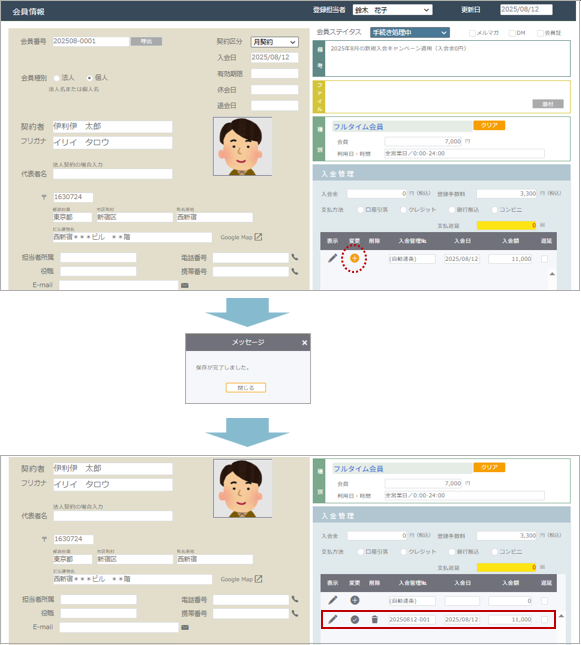
④「編集モード」になっていることを確認し、子台帳の追加登録をします。
台帳を編集する際は、台帳入力画面右上に「編集モード」と表示されていることを確認します。
子台帳の新しい行にデータを入力し、変更アイコン( )をクリックすると追加登録されます。
編集登録の手順
追加登録した子台帳の内容を編集する場合の手順です。
① 親台帳を選択します。
[台帳入力]メニューを開き、台帳一覧から対象の親台帳を選択します。
② 親台帳を検索します。
「呼出」をクリックすると、簡易検索画面が表示されます。検索項目と検索値を入力し、「検索」をクリックします。
※ 検索の条件は「部分一致」です。全角と半角は区別されます。
③ 検索結果から対象の親台帳を選択します。
簡易検索画面の下部に検索結果が表示されます。対象の親台帳データにチェックを付け、「呼出」をクリックします。
④「編集モード」になっていることを確認し、子台帳の編集をします。
台帳を編集する際は、台帳入力画面右上に「編集モード」と表示されていることを確認します。
編集後、変更アイコン( )をクリックすると編集内容が登録されます。
また、子台帳を削除する場合は、削除アイコン( )をクリックします。表示された確認メッセージで「はい」を選択すると、対象の行が削除されます。
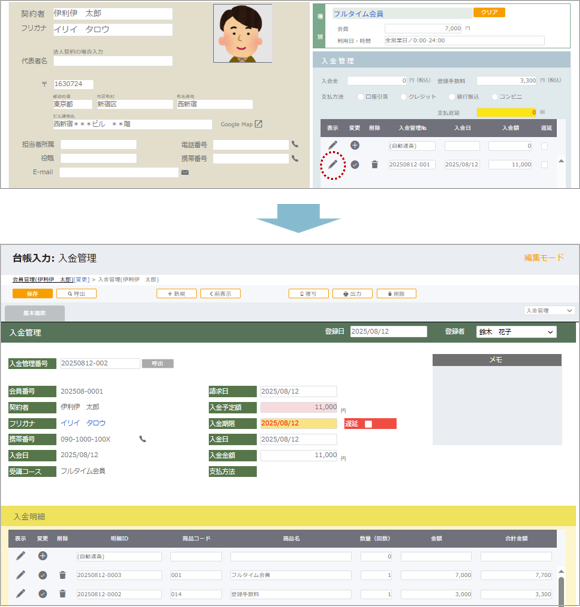
【表示アイコン( )について】
表示アイコン()をクリックすると、対象の子台帳の入力画面へ遷移できます。
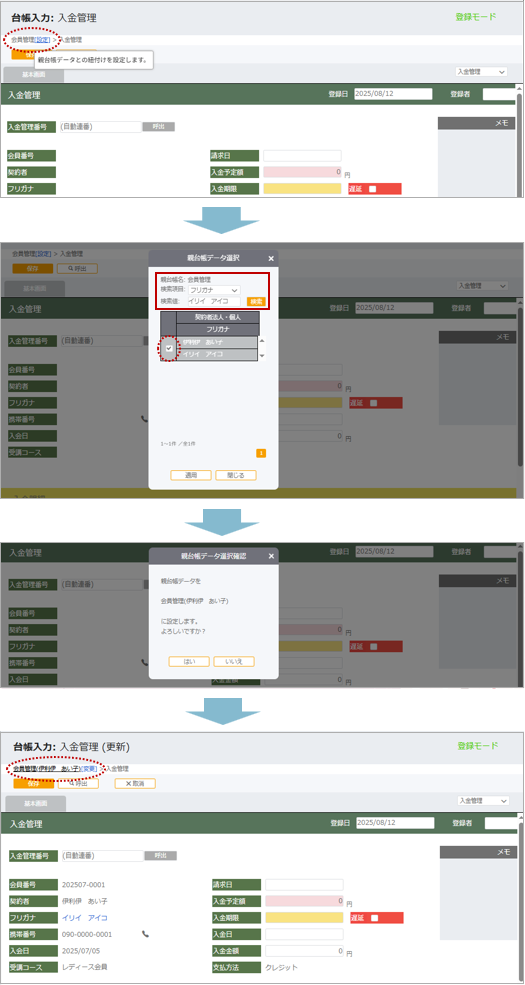
【パンくずリスト機能(リレーショナル機能)について】
親台帳のデータ(上位階層ページ)と関連付けることで、子台帳から親台帳の台帳画面へ遷移できます。
※ 親台帳から子台帳のデータを追加登録した場合は、自動的に関連付けられます。なお、後から関連付けを変更することもできます。
① 子台帳を選択します。
[台帳入力]メニューの台帳一覧から、対象の子台帳を選択します。
② 親台帳を設定します。
台帳入力画面の左上にある「設定」をクリックすると、親台帳データ選択画面が表示されます。
検索項目と検索値を入力し、「検索」をクリックします。
※ 検索の条件は「部分一致」です。全角と半角は区別されます。
③ 検索結果から親台帳を選択します。
親台帳データ選択画面の下部に検索結果が表示されます。対象の親台帳データにチェックを付け、「適用」をクリックします。
④ 確認メッセージで「はい」を選択します。
表示された確認メッセージで「はい」を選択すると、親台帳との関連付けがされます。「いいえ」を選択すると、関連付けはされません。