基本操作(カウント項目機能)
カウント項目(閲覧数)およびカウント項目(クリック数)は、閲覧回数やクリック回数をカウントし、項目として管理できます。
また、[検索]メニューの検索条件として指定したり、[集計表出力]メニューでカウント数の合計や平均を集計したりすることもできます。
検索の操作手順については、『基本操作(検索)』を参照ください。
カウント項目(閲覧数)
カウント項目(閲覧数)では、台帳を閲覧した回数をカウントできます。
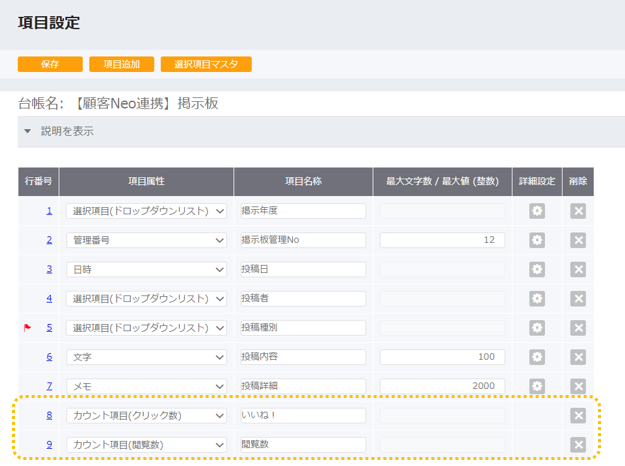
【項目追加】
[台帳設計] → [項目設定]から項目を追加します。
項目の追加や画面設計の手順については、『基本設定(台帳設計)』を参照ください。
【画面設計】
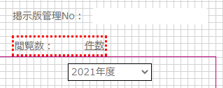
[台帳設計] → [画面設計]から、追加したカウント項目(閲覧数)を画面に配置します。
【台帳入力】
項目の追加および画面設計後、台帳入力画面を開きます。
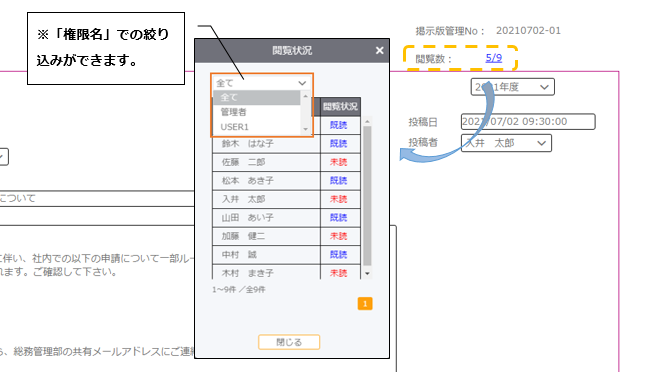
台帳を表示すると閲覧数がカウントされます。件数をクリックすると、閲覧状況を確認できます。
※権限設定の詳細については、『基本設定(権限設定)』を参照ください。
※カウント項目以外の入力手順については、『「基本操作(台帳入力)』を参照ください。
カウント項目(クリック数)
カウント項目(クリック数)は、「いいね!」などの意思表示を行う機能として利用できます。任意のテキストをボタンとして配置し、クリックされた回数をカウントできます。
【項目追加】
[台帳設計] → [項目設定]から項目を追加します。
項目の追加や画面設計の手順については、『基本設定(台帳設計)』を参照ください。
【画面設計】
[台帳設計] → [項目設定]から、追加したカウント項目(クリック数)を画面に配置します。
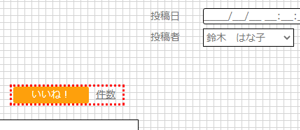
【台帳入力】
項目の追加および画面設計後、台帳入力画面を開きます。
配置したカウント項目(クリック数)をクリックすると、カウント数が加算されます。
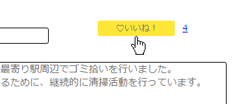
表示件数をクリックすると、クリックしたユーザーの一覧を確認できます。
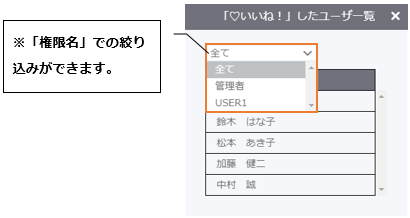
※権限設定については、『基本設定(権限設定)』を参照ください。
※カウント項目以外の入力手順については、『基本操作(台帳入力)』を参照ください。
【カウント項目(クリック数)の取消方法】
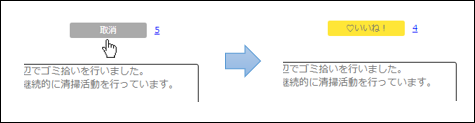
台帳の「取消」をクリックすると、カウントが取り消され、表示されている数値が更新されます。