
基本設定(台帳設計)
台帳の新規作成や画面設計を行うことができます。台帳は、親子関係による階層構造にも対応しています。
台帳設計の作成手順
台帳は、以下のいずれかの方法で作成できます。
◆初めから作成
「1.台帳設計」→「2.項目設定」→「3.画面設計」→「4.画面レイアウト」の順に、一から台帳を作成します。
◆公式テンプレートからの作成
様々な業種に対応した公式テンプレートから選択するだけで、簡単に台帳を作成できます。
◆台帳設計ファイルのインポート
過去にエクスポートしておいた台帳設計ファイルをインポートして、新しく台帳を作成します。
 注意:
注意:
階層構造(親子関係)で台帳を管理する場合は、最初に「親台帳」から作成する必要があります。
「親台帳」を作成した後に「子台帳」を作成しますが、作成後に親台帳を変更することはできません。変更が必要な場合は、子台帳を新規作成し直してください。
初めから作成(一から台帳の作成をします)
1. 台帳設計
① [台帳設計]メニューを開き、「新規作成」をクリックします。
② 台帳の作成方法から「新規作成」を選択し、台帳名を入力して「保存」をクリックします。
※子台帳を新規作成する場合は、台帳名の入力後に親台帳の指定が必要です。
③ 作成した台帳は、台帳一覧に表示されます。
※台帳の並び順を変更する場合は、こちら を参照ください。
④ 権限設定や項目設定などを行います。
※台帳設計の作成方法(公式テンプレート、設計ファイルインポート)にかかわらず、設定手順は共通です。
| 項目 | 内容 |
| 台帳名変更 | 台帳名を変更できます。「台帳名変更」をクリックし、変更する台帳名を入力して保存します。 |
| 権限設定 | 台帳ごとに「表示」「検索」「登録」「更新」「削除」「出力」「取込」の操作制限を設定できます。「権限設定」をクリックし、権限グループごとに「○」または「×」で制限を設定し、保存します。 |
| 項目設定 | 管理する項目を追加します。追加手順については、「2.項目設定」を参照ください。 |
| 索引項目 | 管理者が台帳ごとに項目を指定し、インデックス(索引)を構築します。設定については、「索引項目設定」を参照ください。 |
| 連携設定 | 他の台帳のデータを引用できます。設定については、「連携設定」を参照ください。 |
| 画面設計 | 設定した項目の配置を行います。手順については、「3.画面設計」と「4.画面レイアウト」を参照ください。 ※ グループ項目の追加(親台帳に子台帳を配置する)については、こちらを参照ください。 ※ 宛名ラベルの設定については、こちらを参照ください。 |
| 削除 | 作成した台帳を削除します。関連付けされた子台帳がある場合は、その子台帳も削除されます。 ※ グループ集計項目に設定されている子台帳は削除できません。削除を行うには、その子台帳をグループ集計項目の対象から外してください。 |
2. 項目設定
管理する項目を設定します。
注意:
以下の条件に該当する場合は、項目の設定後でも「項目属性」や「文字数」の変更が可能です。
・台帳が1件も登録されていない
・索引項目設定が設定されていない
・子台帳や他の台帳との連携設定をしていない
※ 連携設定をしている項目でも、索引項目設定が未設定で、レコードが存在しない場合は「文字数」の変更が可能です。
操作手順:
① [台帳設計]メニューの「項目設定」をクリックし、「項目追加」をクリックします。
② 追加された項目行に対して、「項目属性」「項目名称」「文字数」「詳細設定」を行います。項目を削除する場合は、「×」ボタンをクリックすると、該当の項目行が削除されます。
※ 項目属性などの詳細については、後述の【各項目の説明について】を参照ください。
③ 項目の設定が完了したら、「保存」をクリックして設定内容を保存します。
【代表項目について】
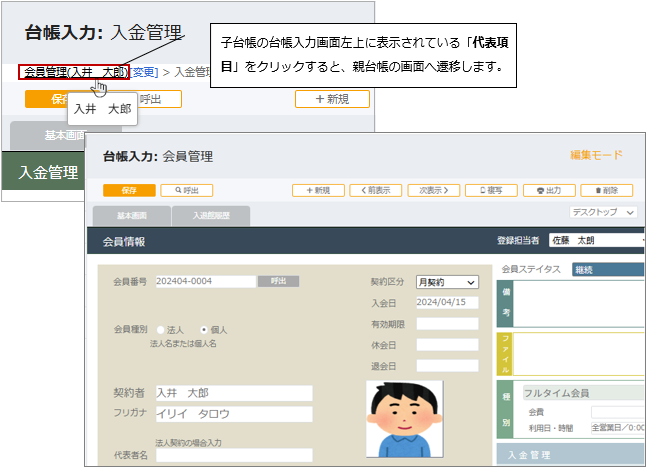
代表項目は、子台帳から親台帳へのリンク時や、台帳呼び出し時の簡易検索結果の表示などに使用します。
項目設定画面で対象の項目の行番号をクリックすると、行番号の左側に旗アイコン(  )が表示されます。
氏名やフリガナなど判別しやすい項目を代表項目として設定してください。
【担当者・日付・時刻の自動挿入について】
台帳の新規登録時に、担当者や日付などの項目を自動で挿入することができます。
自動挿入が可能な項目属性は以下のとおりです。設定は、台帳設計メニューの「項目設定」から、各項目の「詳細設定」で行います。
| 項目属性 | 内容 |
| 文字 | 「ログインユーザー名を自動挿入」または「ログインIDを自動挿入」にチェックを付けて設定します。・ ログインユーザー名を自動挿入:台帳登録時に、ユーザー一覧メニューに設定されている「名前」が自動挿入されます。 ・ ログインIDを自動挿入:台帳登録時に、ユーザー一覧メニューに設定されている「ログインID」が自動挿入されます。 |
| メモ | 「文字」属性と同様に、「ログインユーザー名」または「ログインID」を自動挿入できます。 |
| 日時 | 「現在日時を自動挿入」にチェックを付けることで、台帳登録時に現在の日付と時刻が自動挿入されます。 |
| 日付 | 「現在日付を自動挿入」にチェックを付けることで、台帳登録時に現在の日付が自動挿入されます。 |
| 時刻 | 「現在時刻を自動挿入」にチェックを付けることで、台帳登録時に現在の時刻が自動挿入されます。 |
| ラジオボタン/ドロップダウンリスト | 「ログインユーザー名」または「ログインID」を自動挿入する設定が可能です。 ※「文字」属性と同様の設定方法です。 【注意】 ・ 自動挿入を行うには、選択項目マスタのリストにログインユーザー名またはログインIDが登録されている必要があります。 ・ 選択項目マスタの値と一致しない場合は、自動挿入されません。 ・ ログインユーザー名やログインIDの変更は、管理者サイトの「ユーザー一覧」メニューから行えます。 |
【各項目の説明について】
| 属性 | 形式/桁数 | 内容 | ||||||||||||||||
| 文字 | 全角/半角英数カナ | 「詳細設定」では、初期値、必須項目、重複禁止などの設定を行えます。また、「ログインユーザー名を自動挿入」または「ログインIDを自動挿入」にチェックを付けることで、台帳の新規登録時に、現在ログインしているログインユーザー名またはログインIDが自動で挿入できます。 | ||||||||||||||||
| 数値 | 半角数字 | 数値項目は、「計算項目」にチェックを付けることで計算式を設定でき、自動計算を行えます。
使用可能な記号: ・ +(加算) ・ -(減算) ・ *(乗算) ・ /(除算) ・ ( )(括弧) 端数処理の設定: ・ 四捨五入 ・ 切り上げ ・ 切り捨て ※有効桁数は小数第2位まで設定できます。 【補足】 計算式には、項目に設定されたキー名を使用します。 |
||||||||||||||||
| 日時 | yyyy/mm/dd hh:mm:ss | 「詳細設定」で「現在日時を自動挿入」にチェックを付けることで、台帳の新規登録時に現在の日付と時刻が自動で挿入されます。 | ||||||||||||||||
| 日付 | yyyy/mm/dd | 「詳細設定」で「現在日付を自動挿入」にチェックを付けることで、台帳の新規登録時に現在の日付が自動で挿入されます。 | ||||||||||||||||
| 時刻 | hh:mm:ss | 「詳細設定」で「現在時刻を自動挿入」にチェックを付けることで、台帳の新規登録時に現在の時刻が自動で挿入されます。 | ||||||||||||||||
| 郵便番号 | 7桁固定(ハイフン無し) | 郵便番号を入力することで、「都道府県」「市区町村」「町域名」の情報を自動で引用することができます。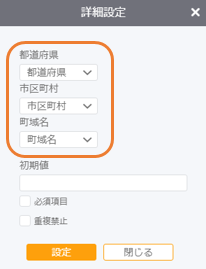 |
||||||||||||||||
| 電話番号 | 半角数字ハイフン(ハイフンは有・無どちらも使用可能) | 「詳細設定」からcalltoの設定を行うことで、台帳入力画面の電話番号項目に発信機能が追加できます。
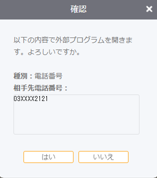
・電話ボタンを有効にする この項目にチェックを付けると、台帳入力画面の「電話番号」項目の横に電話アイコンが表示されます。 電話アイコンをクリックすると、電話を発信できます。 ・確認メッセージを表示する この項目にチェックを付けると、電話アイコンをクリックした際に確認メッセージが表示されます。 「はい」を選択すると、発信を開始します。 ※「確認メッセージを表示する」にチェックを付けた場合は、下図のようなメッセージが表示されます。
・ボタン押下時の動作設定 使用する通話アプリに応じて、以下のいずれかを選択します。 ・CTIコネクテルを使用する場合 「CTIコネクテルを使用する(callto)」を選択します。 ・FlexPhone(株式会社オプトエスピー社製)を使用する場合 「FlexPhoneを使用する(calltofp)」を選択します。 ・その他の通話アプリを使用する場合 「通話アプリを使用する(callto)」を選択します。 |
||||||||||||||||
| メモ | 全角/半角英数カナ | 「文字」属性と同様に、「ログインユーザー名」または「ログインID」を自動で挿入できます。 | ||||||||||||||||
| 画像 | 半角英数 | イメージファイルを表示する項目(「画像」属性の項目)を「画面設計」で配置することで、台帳入力時に指定したイメージファイルを表示できます。イメージファイル表示機能の詳細については、こちらを参照ください。 | ||||||||||||||||
| ラジオボタン/ ドロップダウン |
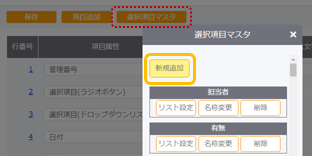
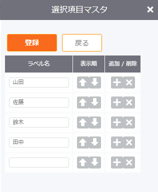
選択項目マスタの「詳細設定」で、事前に登録した選択項目マスタを選択し、「設定」をクリックします。 「ログインユーザー名を自動挿入」または「ログインIDを自動挿入」を初期値に設定した場合、ログイン中のユーザー名またはログインIDが自動で挿入されます。 ※選択項目マスタおよびリストの追加は、「項目設定」→「選択項目マスタ」から行います。 【選択項目マスタの追加手順】 ① 「選択項目マスタ」画面で「新規追加」をクリックします。 ② 項目名を入力し、「保存」をクリックします。
【リストの追加手順】 ① 追加したマスタの「リスト設定」をクリックします。 ② ラベル名を入力し、「登録」をクリックします。 ※ ラジオボタン項目のラベル名は、6文字以内で設定してください。
|
|||||||||||||||||
| チェックボックス | チェックボックスを作成できます。
「詳細設定」の「チェックを有効」にチェックを付けると、台帳の新規登録時に初期値としてチェックが付いた状態で表示されます。 |
|||||||||||||||||
| メールアドレス | 半角英数 | 「詳細設定」から、mailtoの設定を行うことができます。
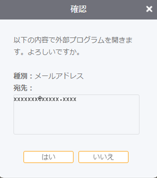
・メールボタンを有効にする この項目にチェックを付けると、台帳入力画面のメール項目の横にメールアイコンが表示されます。 メールアイコンをクリックすると、お使いのメーラーで新規メッセージ画面が開きます。 ・確認メッセージを表示する この項目にチェックを付けると、メールアイコンをクリックした際に確認メッセージが表示されます。 「はい」を選択すると、お使いのメーラーの新規メッセージ画面が開きます。 ※「確認メッセージを表示する」にチェックを付けた場合は、お使いのメーラーを開く際に下図のようなメッセージが表示されます。
|
||||||||||||||||
| 管理番号 | 設定条件に応じて、管理番号を自動採番できます。 詳細設定で「自動連番」にチェックを付け、採番時の条件を設定します。
|
|||||||||||||||||
| 添付ファイル | 添付ファイルをアップロードできます。 添付ファイル項目を画面に配置することで、台帳入力時に「添付」からファイルを選択して添付できます。 添付ファイルの詳細については、こちらを参照ください。 |
|||||||||||||||||
| カウント項目(閲覧数) | 台帳入力画面から台帳を開くと、閲覧数が自動的にカウントアップされます。 「閲覧数」および「クリック数」項目の詳細については、こちらを参照ください。 |
|||||||||||||||||
| カウント項目(クリック数) | 台帳入力画面から台帳を開き、カウント項目のボタンをクリックすると、自動的にカウントアップされます。 「閲覧数」および「クリック数」項目の詳細については、こちらを参照ください。 |
|||||||||||||||||
| ストレージ | 添付ファイルを保存するストレージ項目を自由に設計できます。 タイムスタンプオプションをご契約いただいている場合は、タイムスタンプ付与にも対応しています。 詳細については、こちらを参照ください。 |
|||||||||||||||||
| グループ集計 | 子台帳の指定した数値項目を集計し、その結果を親台帳の項目に表示できます。 集計方法は、「合計」または「件数」から選択できます。 ※グループ集計項目として設定した場合、後から項目属性を変更できません。 また、グループ集計の対象として指定した数値項目は、項目属性の変更および削除ができません。 |
|||||||||||||||||
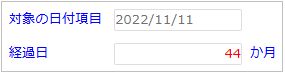
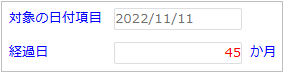
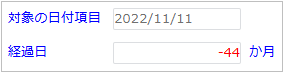
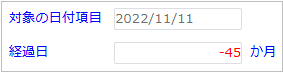
| 経過日 | 「生年月日から今日までの年齢」や「入社日から今日までの在籍年数」など、対象の日付項目と現在日付の差を自動計算し、「○年」「○か月」「○歳」などの値を表示します。
※ 1台帳につき最大10項目まで設定できます。 ※ 経過日項目は値を保持せず、以下のタイミングで都度計算して表示されます。 ・台帳を表示したとき ・対象の日付項目の値を変更したとき ・検索時(PDF出力およびエクスポート時を含む) ※ 経過日項目は自動計算するため、台帳入力画面から直接入力することはできません。 ※ 以下の機能には対応していません。 ・連携設定 ・集計表出力 ・帳票設定 ・ストレージ設計 ・宛名ラベル ・一括編集 ・データインポート ・PCA 商魂クラウド連携 ・OBC 商奉行クラウド連携 ・CTIコネクテル連携 ・BIG顧客管理Neo 連携 【詳細設定について】 |
【項目の表示順について】
項目の表示順を変更することができます。
設定した表示順は、検索条件の表示やデータインポート時の項目の並び順に反映されます。
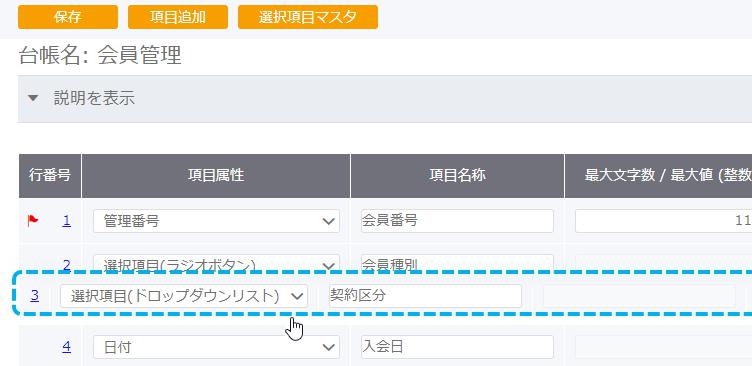
ここでは、例として行番号「2」と「3」を入れ替える手順を説明します。
① 表示順を変更したい項目にマウスポインタを合わせます。
② 移動先に向けて、変更したい項目をドラッグ&ドロップで移動させます。
3. 画面設計
項目やグループ項目(子台帳や孫台帳など)の配置するための画面を作成します。
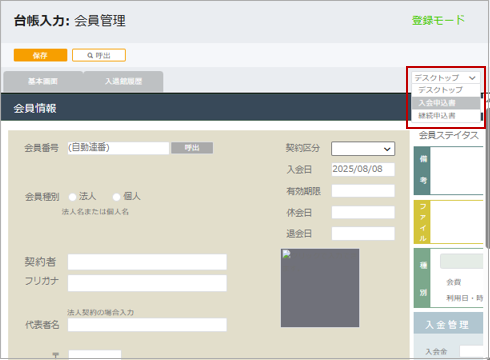
複数の画面を作成した場合は、ユーザーサイトの台帳入力画面右上にあるプルダウンメニューから、表示する画面を選択して切り替えることができます。
① [台帳設計]メニューの「画面設計」をクリックし、「新規作成」を選択します。
② 画面名を入力し、作成種類(画面・宛名ラベル)を選択します。
③「保存」をクリックすると、作成した画面が画面設計一覧に表示されます。

例:複数の画面を作成している場合
【画面設計の項目について】
以下は、画面設計における各操作項目の説明です。
| ボタン名 | 内容 |
| 変更 | 「画面名」を変更することができます。 「変更」をクリックし、画面名を編集して「保存」します。 |
| 画面設定/帳票設定 | 画面ごとにレイアウトを設定します。 詳細な設定方法については、「4.画面レイアウト」を参照してください。 ※ 宛名ラベルの設定については、こちらを参照ください。 |
| 権限設定 | 画面の表示/非表示を、権限グループごとに設定できます。 「権限設定」をクリックし、対象のグループに対して設定を行います。 ※ 複製時には、元の画面の権限設定が引き継がれます。必要に応じて、複製後に「権限設定」から変更してください。 |
| 複製 | 作成済みの画面を複製することができます。 複製したい画面の「複製」をクリックし、画面名を入力後、「複製」をクリックします。 「画面設計の複製が完了しました」というメッセージが表示されれば、複製完了です。 ※ メッセージは「閉じる」をクリックすることで閉じることができます。 |
| 削除 | 作成した画面を削除します。 |
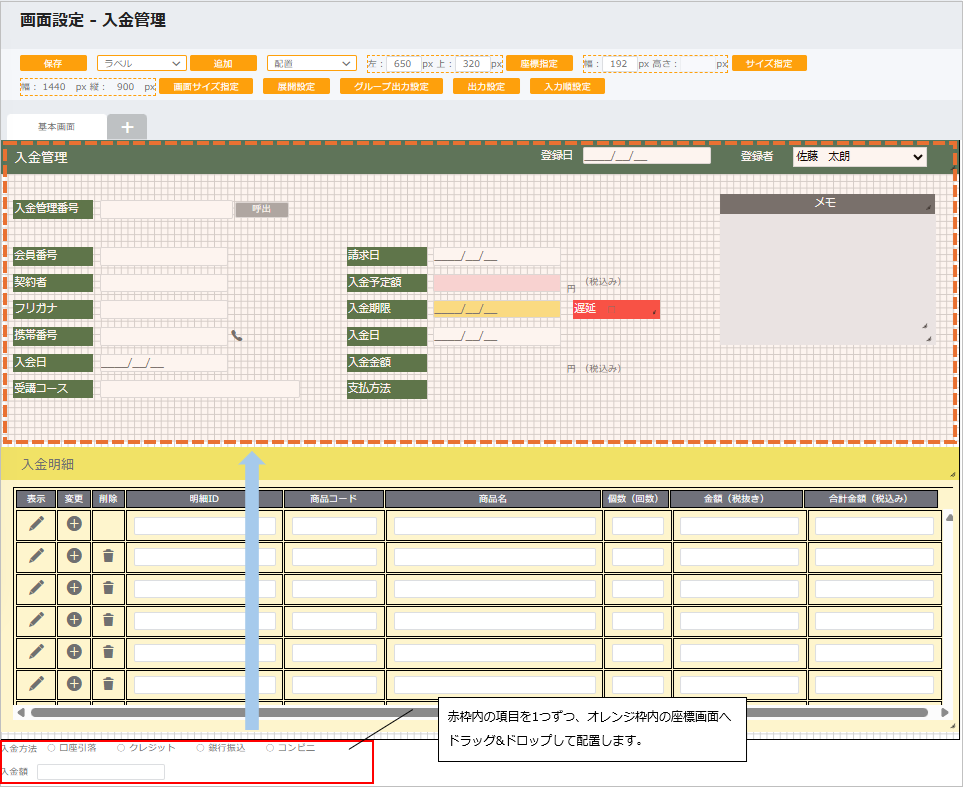
前述の「2.項目設定」で追加した項目を、オレンジ色の枠内の座標画面へドラッグ&ドロップして配置します。
宛名ラベルの設定については、こちらを参照ください。
■ タブの追加
「+」ボタンをクリックし、タブ名を入力後、「追加」をクリックすると、新しいタブを作成できます。
■ タブの名称変更
追加したタブを右クリックし、「タブ名称変更」をクリックすると、タブ名を変更できます。
■ タブの削除
追加したタブを右クリックし、「タブ削除」をクリックすると、タブを削除できます。
※ 初期状態で表示される「基本画面(初期値のタブ)」は削除できません。
【プロパティ設定について】
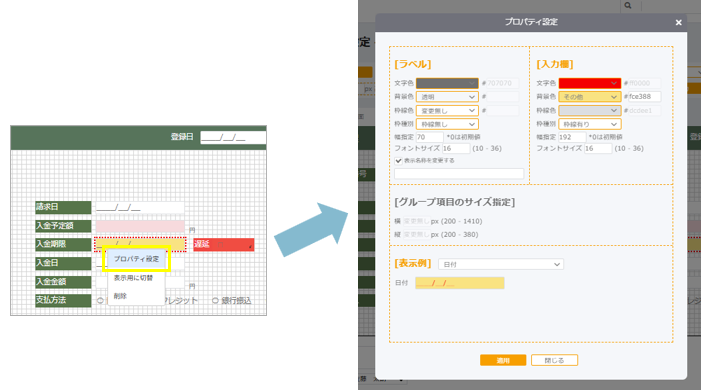
貼り付けた項目の背景色やフォントサイズなどを変更することができます。
対象項目を右クリックし、「プロパティ設定」を選択します。
ラベルや入力欄の色、サイズなどを設定した後、「適用」をクリックすると、画面設定に反映されます。
【画面設定の各種ボタン・機能一覧】
画面設定の各種ボタン、機能については以下のとおりです。
| 項目 | 説明 | ||||||||||||||||
| 保存 | 画面のレイアウトを保存します。 | ||||||||||||||||
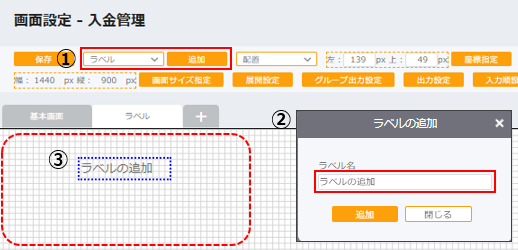
| ラベル | ラベル(固定文言)を追加できます。
①「ラベル」を選択します。 ② ラベル名を入力し、「追加」をクリックします。 ③ 追加したラベルを配置します。
|
||||||||||||||||
| リンク | 固定URLにパラメータを埋め込んだリンクを設定できます。 設定については、「基本設定(台帳設計-リンクの追加)」を参照ください。 |
||||||||||||||||
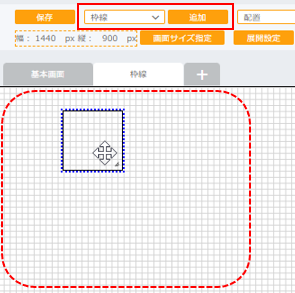
| 枠線 | 枠線を追加できます。
①「枠線」を選択し、「追加」をクリックします。 ② 座標画面に枠線が表示されますので、縦や横にドラッグしてサイズを調整して配置します。 ※ 縦や横のサイズは、ピクセル単位でも指定できます。
※ 枠線の色を設定する場合は、枠線を右クリックし、「プロパティ設定」から設定できます。
|
||||||||||||||||
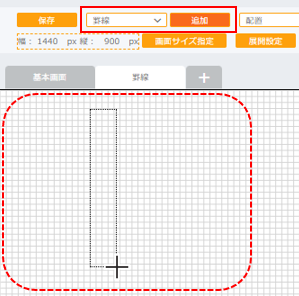
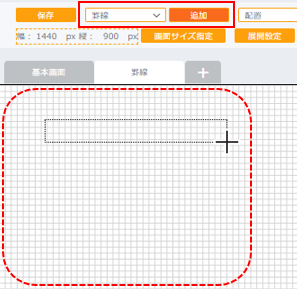
| 罫線 | 罫線(垂直・水平)を追加できます。
①「罫線」を選択し、「追加」をクリックします。 ② 座標画面上でドラッグして罫線を引きます。 ・垂直の場合は、縦方向へドラッグします。
・水平の場合は、横方向へドラッグします。
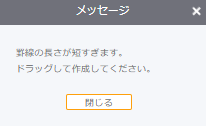
③ サイズを調整し、任意の位置に配置します。 ※ 罫線の色を変更する場合は、罫線を左クリックで選択した後、右クリックして「プロパティ設定」から設定できます。 【補足】
|
||||||||||||||||
| グループ項目 | 作成済みの子台帳を親台帳に表示できます。 設定については、「基本設定(台帳設計-グループ項目)」を参照ください。 |
||||||||||||||||
| ストレージ | ストレージ項目を配置することで、台帳入力画面からファイルのアップロードおよびダウンロードを行えます。 詳細については、「基本設定(ストレージ設計)」を参照ください。 |
||||||||||||||||
| 配置 | 項目を複数選択し、「左寄せ」「右寄せ」「上寄せ」「下寄せ」など一括で配置できます。 | ||||||||||||||||
| 座標指定 | ピクセル単位で項目の位置を指定できます。複数項目の一括設定も可能です。 | ||||||||||||||||
| サイズ指定 | 項目の幅、高さをピクセル単位で指定できます。 | ||||||||||||||||
| 画面サイズ指定 | 利用環境に合わせて、画面サイズを指定できます。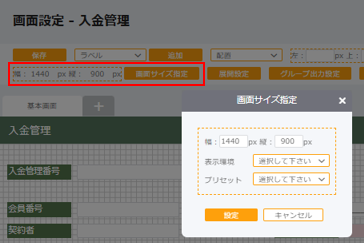 |
||||||||||||||||
| 展開設定 | 複数の台帳データを並べて印刷できます。 設定については、「基本設定(展開設定)」を参照ください。 |
||||||||||||||||
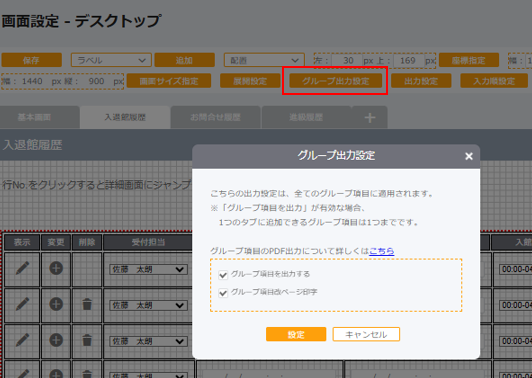
| グループ出力設定 | 台帳の印刷時に、グループ項目(子台帳)を含めて出力できます。
※「グループ項目を出力する」を有効にした場合の「ラベル表示」および「グループ行数」の設定については、「グループ項目の出力設定」を参照ください。 ・グループ項目を出力する 台帳の印刷時にグループ項目を出力する場合は、チェックを付けます。 ・グループ項目改ページ印字 グループ項目の内容が1ページを超える場合に、改ページして続きの行を出力する場合は、チェックを付けます。
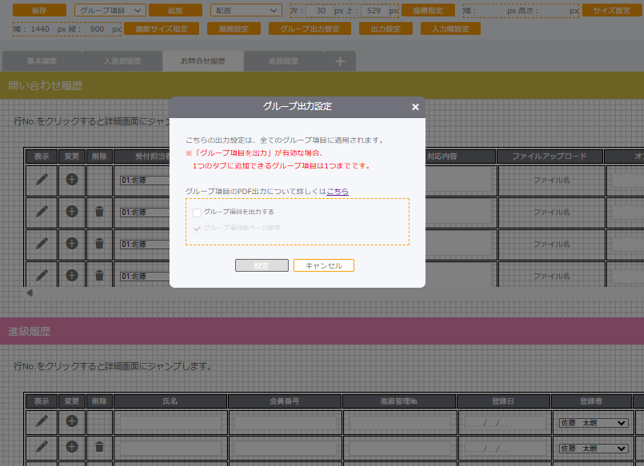
※ グループ出力設定の「グループ項目改ページ印字」を有効にしている場合、以下の点に注意してください。 ・ 1台帳あたりの出力ページ数は最大5ページです。 ・ 一括出力できる件数は最大500件までです。通常は最大100件です。 ・ 画像項目は1ページ目にのみ出力されます。 ・ 画面設定で指定したサイズと、台帳出力時に指定したサイズに大きな差がある場合、一括出力時にグループ項目行の位置がずれることがあります。その場合は、画面設定で指定したサイズおよび印刷時のサイズを見直すか、台帳出力時の表示倍率で調整してください。 注意: 1つのタブに複数の子台帳が設定されている場合、グループ出力設定を有効にすることはできません。
|
||||||||||||||||
| 出力設定 | 画面レイアウトをPDF形式で出力できます。
① 画面設計画面で「出力設定」をクリックします。 ② 出力条件を設定し、「プレビュー表示」をクリックすると、出力されます。 ※「保存」をクリックすると、設定した出力条件が保存されます。保存した条件は、台帳入力画面などから出力する際に適用されます。なお、出力時に条件を変更して出力することもできます。 【台帳出力の条件について】
|
||||||||||||||||
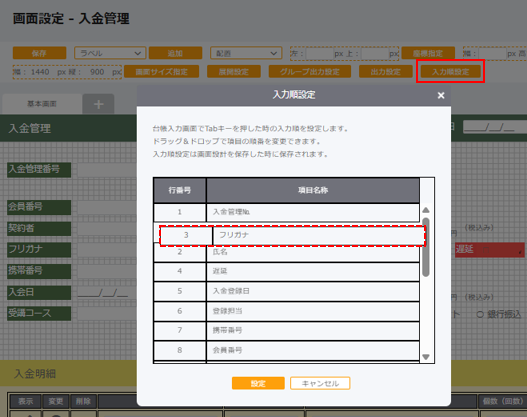
| 入力順設定 | 台帳入力時の入力順を設定できます。初期値は、画面設定での配置順です。 ※キーボードの「Tabキー」を使用して台帳入力を行う場合の入力順を変更できます。 ①「入力順設定」をクリックします。 ② ドラッグ&ドロップで並び順を変更し、「設定」→「保存」をクリックして確定します。
|

【プロパティ設定について】
貼り付けた項目の背景色やフォントサイズなどを変更することができます。
対象項目を右クリックし、「プロパティ設定」を選択します。
ラベルや入力欄の色、サイズなどを設定した後、「適用」をクリックすると、画面設定に反映されます。
| 項目 | 内容 |
| 文字色 |
色もリストから選択して変更できます。 初期値は「#707070」です。 |
| 背景色 |
ラベル:初期値は「透明」 入力欄:初期値は「#ffffff」 |
| 枠線色 |
ラベル:初期値は「変更無し」 入力欄:初期値は「#dcdee1」 |
| 枠線別 | 「枠線有り」「下線のみ」「枠線無し」から選択して変更できます。 |
| 幅指定 | 「0」を指定すると、項目の幅が初期値にリセットされます。 |
| フォントサイズ |
初期値は「14」です。 10~36の間で指定できます。 |
| 文字寄せ |
以下のいずれかから選択できます。 「左寄せ」「中寄せ」「右寄せ」 ※「文字」属性のみ、初期値は「左寄せ」です。 |
| 表示名称を変更する |
「表示名称を変更する」にチェックを付けると、台帳に表示される項目名称を変更できます。 ※ 台帳設計時に設定した元の項目名称は変更されません。 |
・公式テンプレートから作成する方法については、こちらを参照ください。
・台帳設計ファイルをインポートして作成する方法については、こちらを参照ください。